电脑内存不足怎么清理c盘文件 详细操作步骤介绍
更新时间:2026-06-16 14:29:35
-

-
smsforwarder短信转发器 v3.5.0.260224最新版
- 类型:系统工具
- 大小:18.5m
- 语言:简体中文
- 评分:
- 查看详情
电脑内存不足怎么清理c盘文件 详细操作步骤介绍
在日常使用电脑时,不少用户会遇到“内存不足”或“C盘空间告急”的提示。要解决这一问题,最直接且高效的方法之一就是对C盘进行清理。本文将分享几种常见又安全的C盘清理技巧,助你轻松释放空间,让电脑运行更顺畅。

一、清除系统临时文件
Windows系统在运行时会产生各种临时文件,如安装缓存、错误日志和更新遗留,这些累积下来可能导致存储空间耗尽。
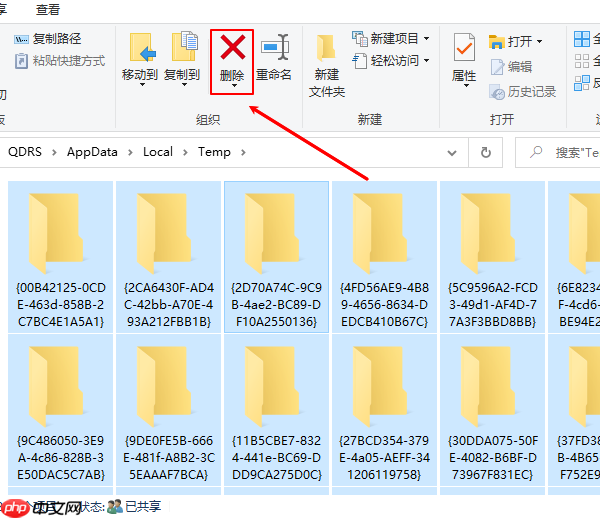
具体步骤:- 按下 Win + R 键打开运行对话框; - 输入 %temp% 并点击确定,进入临时文件夹; - 首先全选所有文件并将其删除(如提示正在使用,则可忽略); - 再次输入 temp 和 prefetch 后清空相应的目录内容。
二、启用系统自带“磁盘清理”功能
利用内置功能的磁盘清理工具去除冗余文件,无需额外软件即可有效节省空间。
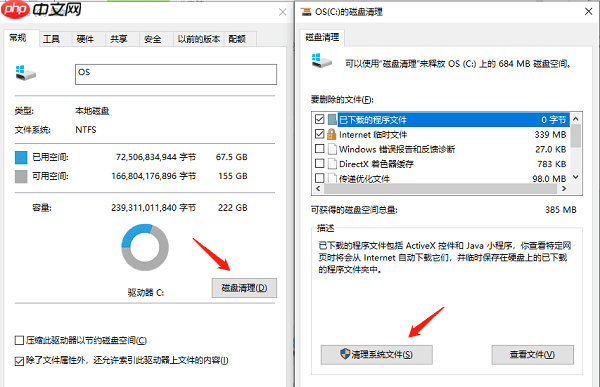
步骤如下: 打开“此电脑”; 右键点击C盘,选择属性; 点击磁盘清理; 等待系统自动扫描; 勾选临时文件、回收站、缩略图、系统日志等选项; 点击清理系统文件,进一步释放空间并执行清理。
三、借助专业C盘清理工具
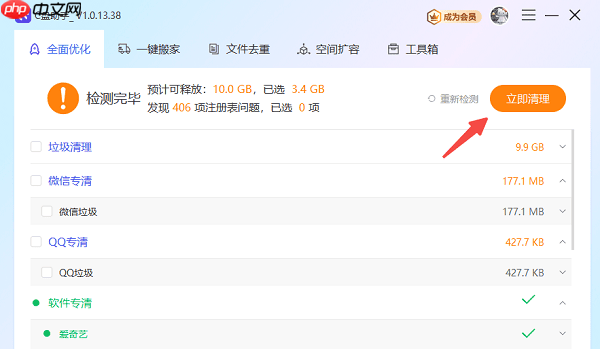
像百贝C盘助手这样的工具可以智能地清理你的C盘中那些垃圾文件、缓存数据和无效的安装包,让你省时又省力。以下是具体的步骤:首先,启动百贝C盘助手,然后点击“系统清理”功能,软件会自动扫描C盘中的各种冗余文件。 接下来,在列表中选择你想要删除的内容,并决定是全选所有项还是手动勾选需要清理的项目。一旦确认好要清理的选项,只需点击“立即清理”,一切操作便可以完成。这样,你的硬盘空间将变得更大,系统运行也会更加流畅!
五、将文件迁移到其他磁盘
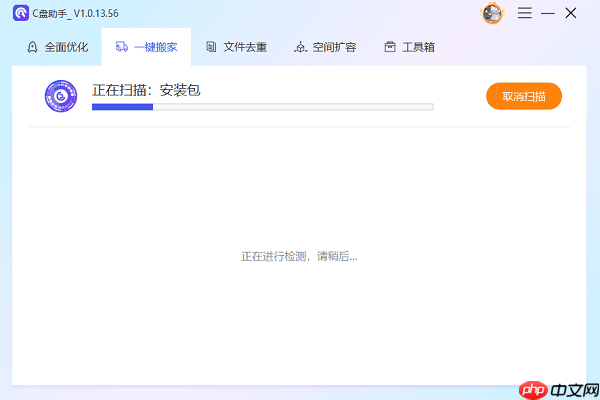
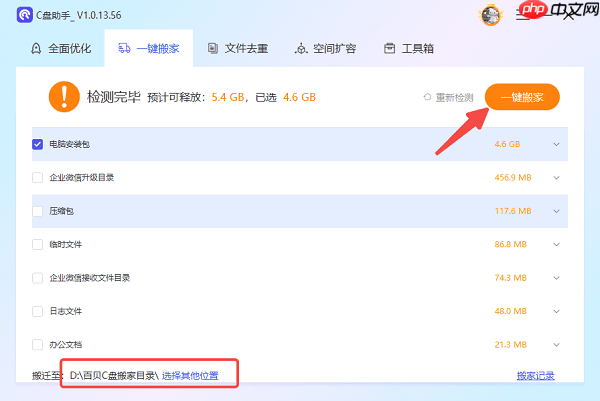
许多时候C盘空间不足是因为桌面、文档和图片等常见资料保存在C盘默认位置。通过将这些文件移到D盘或其他分区,可以显著减轻C盘负担。推荐使用百贝C盘助手的“一键搬家”功能实现快速转移: 打开百贝C盘助手。 进入“一键搬家”模块。 软件会自动检测并迁移所有可移动文件。这项操作能极大提升电脑运行速度,同时节省存储空间。
选择需要移动的文件或文件夹,将其目标定位到D盘或者非系统分区;然后点击顶部菜单中的“一键搬家”按钮,该功能会自动执行迁移任务,并同步修改相应的路径设置,以保证迁移后的应用程序能够继续正常使用。
六、关闭休眠功能(进阶技巧)
在Windows系统中,默认会启用休眠模式,这会在C盘创建名为hiberfil.sys的隐藏文件,其大小可能达到物理内存的一半以上(大约B)。如果不想使用此功能来节省磁盘空间,可以考虑将其关闭。
操作方式: 以管理员身份运行命令提示符; 输入命令:
powercfg -h off登录后复制; 按回车确认,系统将自动关闭休眠并删除该大文件。

以上就是电脑内存不足怎么清理c盘文件 详细操作步骤介绍的详细内容,更多请关注其它相关文章!