Win10 C盘满了怎么清理 Win10清理C盘的方法
更新时间:2026-06-16 14:00:50
-

-
smsforwarder短信转发器 v3.5.0.260224最新版
- 类型:系统工具
- 大小:18.5m
- 语言:简体中文
- 评分:
- 查看详情
Win10 C盘满了怎么清理 Win10清理C盘的方法
在使用Windows ,遇到C盘空间不足的问题很常见。这可能导致系统响应变慢、程序安装失败和更新速度减缓等问题。为了解决这个问题,本文将介绍四种安全高效的清理方法,帮助你释放C盘空间,让电脑性能恢复到最佳状态!

一、利用系统内置【磁盘清理工具】
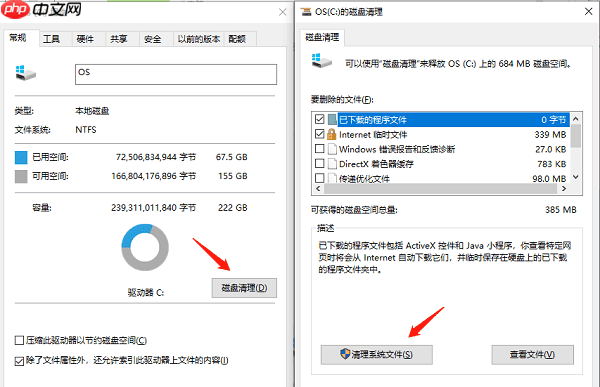
右键点击C盘 → 选择【属性】→ 点击【磁盘清理】
勾选需要清除的临时数据(如:临时文件、回收站内容、系统错误内存转储)
点击清理系统文件→勾选Windows 更新清理与以前的 Windows 安装(可节省数 GB 空间)
二、清除【临时文件】与【下载文件夹】中的无用数据
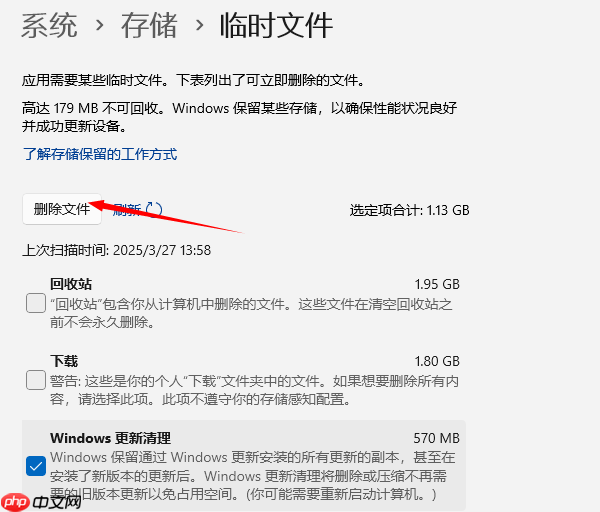
打开【设置】→【系统】→【存储】
点击临时文件→ 选择临时文件DirectX着色缓存缩略图等选项 → 确认后点击删除文件。
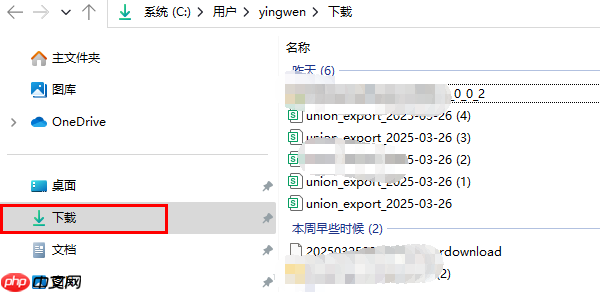
打开【下载】文件夹(路径:C:Users用户名Downloads),手动删除长期未使用的文件以释放空间
三、使用专业清理软件(强烈推荐)
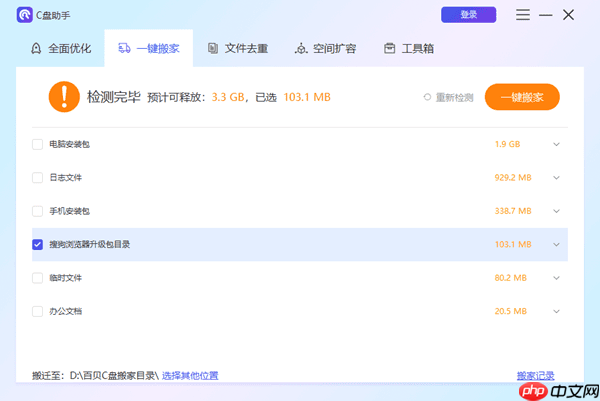
手动清理硬盘空间是一项耗时且效率较低的任务。因此,采用专业的工具可以显著提升你的工作效率。推荐使用一款名为“百贝C盘助手”的软件。它通过智能识别系统缓存、临时文件以及日志等各类冗余文件,实现高效的清理。此外,该工具还可以深度清理Windows更新残留的无效注册表项和重复文件,同时保证不会误删任何重要系统文件。只需下载并安装这个程序,软件会自动扫描你的C盘中的垃圾文件,让你快速拥有干净、优化的空间。
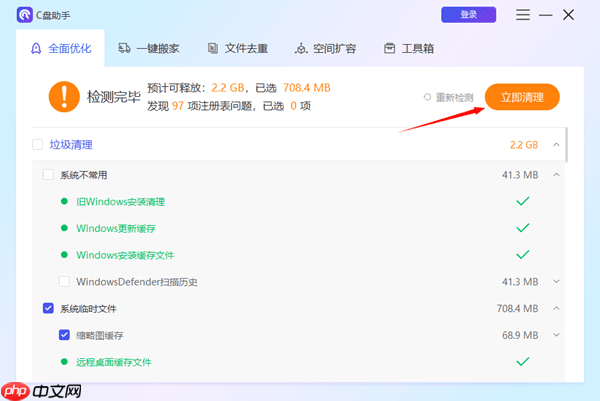
请选择需要清理的项目(例如,清理系统垃圾和软件缓存),然后点击立即清理,轻松释放存储空间。
此外,百贝C盘助手还提供C盘文件迁移、无损扩容等功能,进一步优化磁盘使用
使用该方法,可显著提升C盘可用容量
四、更改【虚拟内存】设置位置
右键【此电脑】→【属性】→【高级系统设置】
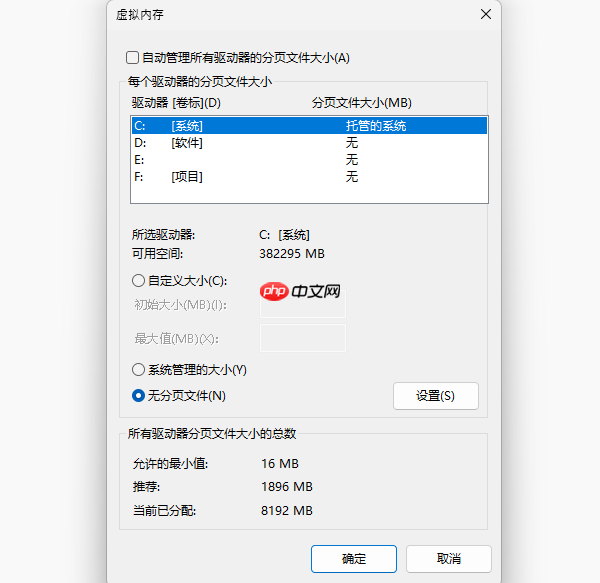
点击【性能】下的【设置】→ 切换到【高级】选项卡 → 点击【更改】进入虚拟内存设置
取消勾选自动管理所有驱动器的分页文件大小,选择C盘,点击“无分页文件”,确认即可。
然后选择其他有足够空间的磁盘 → 选择【系统管理的大小】→ 点击【设置】并确认更改
以上就是Win10 C盘满了怎么清理 Win10清理C盘的方法的详细内容,更多请关注其它相关文章!