电脑硬盘坏了怎么恢复数据 必看恢复方法
更新时间:2026-06-16 13:59:27
-

-
smsforwarder短信转发器 v3.5.0.260224最新版
- 类型:系统工具
- 大小:18.5m
- 语言:简体中文
- 评分:
- 查看详情
电脑硬盘坏了怎么恢复数据 必看恢复方法
电脑硬盘出现故障,导致工作文档、照片、视频等重要资料无法读取,是否还有办法将数据抢救回来?事实上,硬盘损坏并不等于数据彻底消失。只要处理得当,仍有机会成功恢复。接下来,我们就来详细介绍硬盘损坏后如何进行数据恢复,帮助你尽快找回关键文件。

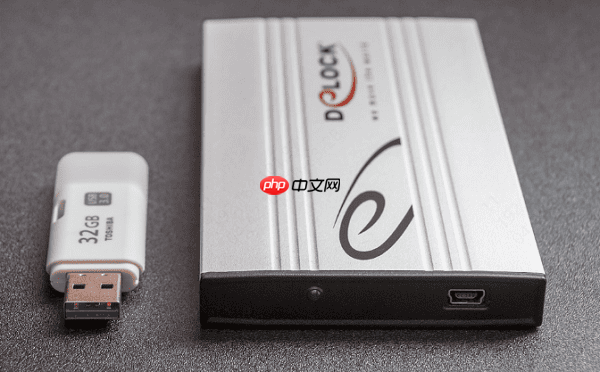
一、先判断硬盘坏的类型
在尝试恢复数据前,首先要明确硬盘属于哪种损坏类型,这将直接影响恢复方式和成功率。
逻辑损坏(文件系统或数据结构出错) 典型症状:硬盘能被识别但无法打开,提示“请插入磁盘”、“需要格式化”、文件夹乱码或丢失。此类问题多由误操作、病毒攻击或系统崩溃引起,通常可通过软件手段恢复,成功率较高。
物理损坏(硬件部分发生故障)典型症状:电脑无法识别硬盘、听到咔哒声或持续异响、硬盘不转动、有烧焦气味等。这类损坏涉及电路板、磁头或盘片等物理部件,需在专业实验室环境下操作,自行处理容易造成二次破坏。
二、硬盘数据恢复方法
第一步:立即停止使用并断电
一旦发现硬盘异常,请立刻断电并停止写入数据。继续操作会严重破坏已有信息,大大减少恢复效率。
第二步:使用数据恢复软件(适用于逻辑损坏)
如果你的硬盘依然被操作系统承认,建议使用数据救星进行数据恢复。这款工具能深入扫描损坏的硬盘或分区,有效地找回因意外删除、错误格式化或是分区丢失导致丢失的数据文件,并且它还支持多种类型的文件,如文档、图片和视频等。界面友好,操作简便,是数据安全的重要保障。
具体操作流程如下:
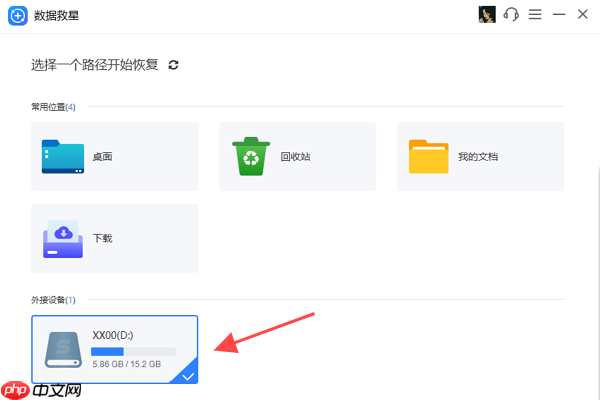
在正常运行的电脑上下载并安装【数据救星】(切勿安装在故障硬盘中);
将损坏的硬盘连接至电脑,启动软件后选择“硬盘恢复”模式;
当扫描已完成时,请确认需恢复的文件。然后,选择立即恢复功能,将其保存至可信赖的介质(例如USB驱动器或另个硬盘)中。
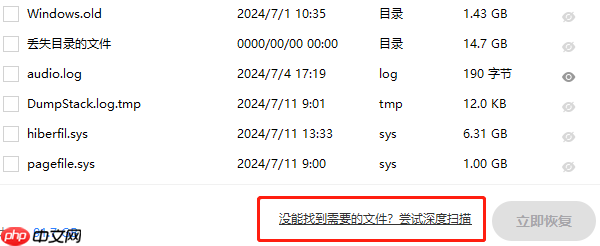
若常规扫描未找到所需文件,可启用“深度扫描”功能进一步查找。
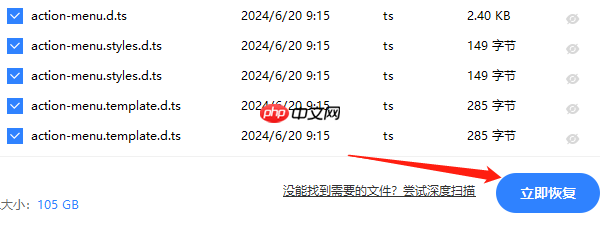
即便是初学者也能借助数据救星快速恢复数据,成功率大增。
第三步:从备份中还原数据
定期备份的实践可以让你在数据丢失或设备故障时快速恢复重要信息,无需再费力寻找或重新安装重要应用程序。例如,启用了云同步服务(如百度网盘、OneDrive或Google Drive)或使用移动硬盘自动备份的人可以直接从备份中恢复文件,确保信息安全和高效快捷。
第四步:送修专业数据恢复机构(适用于物理损坏)
对于可能遭受硬件损伤的硬盘,请及时联系专业的数据恢复服务提供商。这些机构配备了精确的读取工具与资深技术人员,能够有效修复因故障导致的数据丢失问题,包括但不限于磁头磨损、电路断开以及盘片表面划伤等复杂状况。
优点是恢复成功率高,缺点是费用相对较高。根据损坏程度,价格从几百到几千不等。
总结:当硬盘出现故障时,首先要辨别是逻辑损坏还是物理损坏,再决定采取何种恢复策略。对于可识别的硬盘,使用专业的软件如数据救星能有效恢复丢失的数据;而对于无法辨识或有异常声音的硬盘,则需及时联系专业人士进行处理。此外,建立定期备份的习惯也是保护数据安全的重要措施之一,可在突发状况下大大减少数据损失的风险。
以上就是电脑硬盘坏了怎么恢复数据 必看恢复方法的详细内容,更多请关注其它相关文章!