怎么给c盘增加空间 教你几招轻松扩容
更新时间:2026-06-16 13:02:44
-

-
smsforwarder短信转发器 v3.5.0.260224最新版
- 类型:系统工具
- 大小:18.5m
- 语言:简体中文
- 评分:
- 查看详情
怎么给c盘增加空间 教你几招轻松扩容
不少用户在使用电脑过程中会遇到c盘空间逐渐减少,甚至出现红色警示,导致系统运行缓慢、卡顿等问题。那么,当c盘快满时该如何清理?又该如何为c盘扩容呢?其实解决方法并不复杂,跟着以下步骤操作即可轻松应对。

方法一:清除无用文件
当你的C盘空间变得拥挤时,可能是因为系统或应用程序的临时文件积累过多。这时,你可以通过Windows内置的“磁盘清理”工具轻松解决这个问题。只需点击“开始”,选择“所有应用”,然后找到并运行该功能即可释放存储空间。注意,清理过程中请确保数据的安全性和完整性。
步骤打开电脑控制面板,进入硬盘管理。在这里你可以查找并清理不需要的文件和垃圾数据。例如,可以删除临时文件、回收站中的内容以及过时的日志信息。这样可以帮助释放你的电脑存储空间,并提高运行效率。
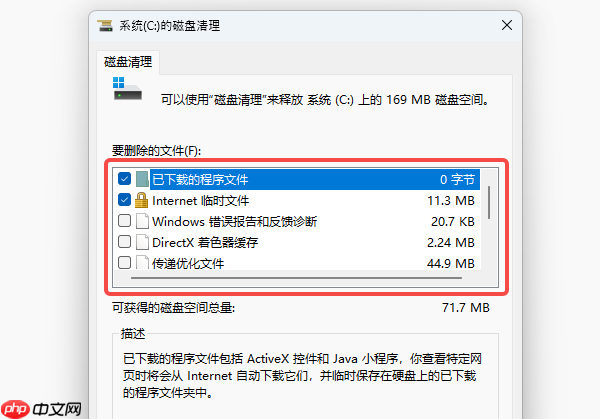
步骤2:点击“确定”并确认操作,系统将自动清理所选文件,释放可观的存储空间。
方法二:卸载不常用的应用程序
许多程序默认安装在C盘,导致磁盘空间不足。建议定期检查和删除不必要的软件。
步骤1:进入电脑的“设置”界面,点击“应用”,再选择“已安装的应用”;
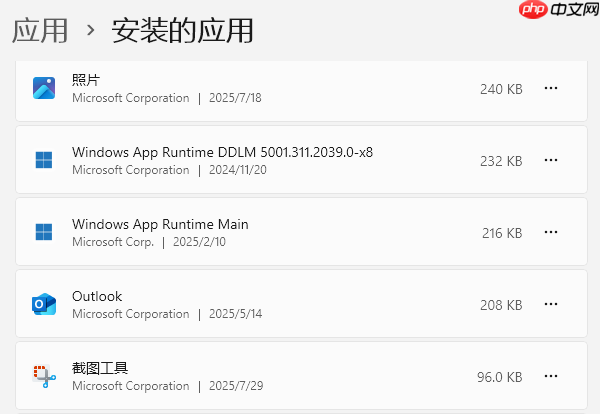
步骤2:浏览列表,将使用频率低或体积较大的软件(如大型游戏、设计工具)卸载;
步骤3:今后安装新软件时,注意更改安装路径至D盘或E盘,避免继续占用C盘空间。
方法三:借助“百贝C盘助手”深度清理与扩容
除了系统自带的工具,还可以用专业的“百贝C盘助手”来优化你的电脑。这款软件不仅能彻底清除垃圾文件和重复数据,还能轻松扩大C盘空间,特别方便给电脑操作不太熟悉的人使用。
百贝C盘助手的核心优势包括:
拥有深度扫描能力,能够精确找出并清除系统中的病毒和垃圾文件。只需几秒钟,就能释放大量存储空间,特别适合微信、QQ、爱奇艺等多种应用的快速整理。
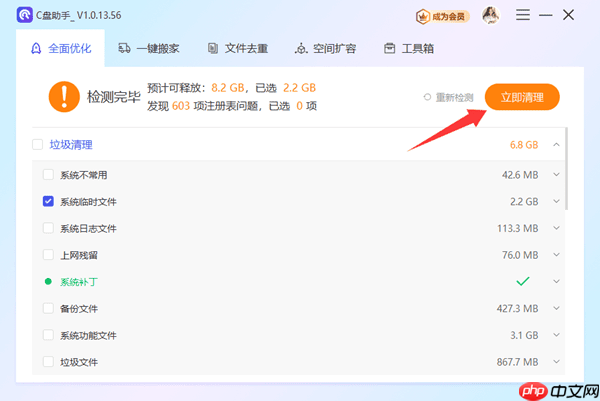
智能分析海量文件与重复文件,精准找出占据C盘空间的罪魁祸首,提供便捷的删除或迁移选项,显著提升系统存储效率。
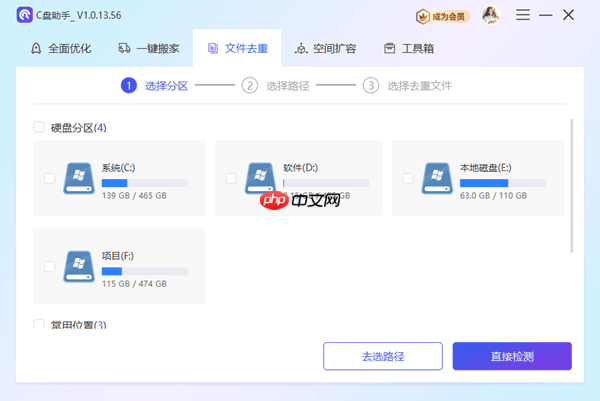
如果D盘或E盘拥有额外的存储空间,可以借助此工具自动分配一部分给C盘。这一过程简单快捷且安全,所有用户都可以轻松实现硬盘分区优化而不必进行繁琐的操作设定。
如何使用百贝C盘助手为C盘扩容?
步骤1:点击此处下载并安装百贝C盘助手(建议安装在非C盘分区,以免影响清理效果)。
步骤打开软件,进入主界面,选择目标磁盘(例如:C)进行扩容。
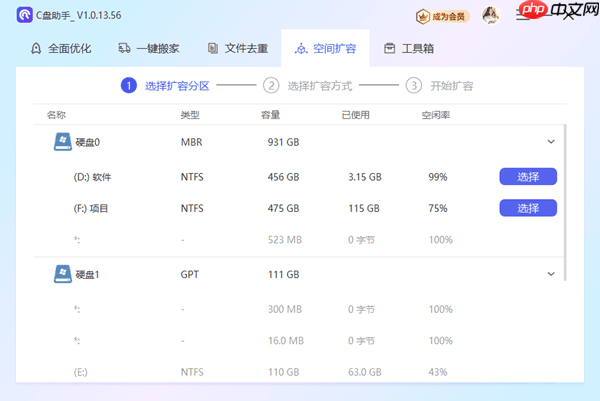
步骤调整滑块或手动输入值(单位:GB),观察扩容前后各分区空间变化。
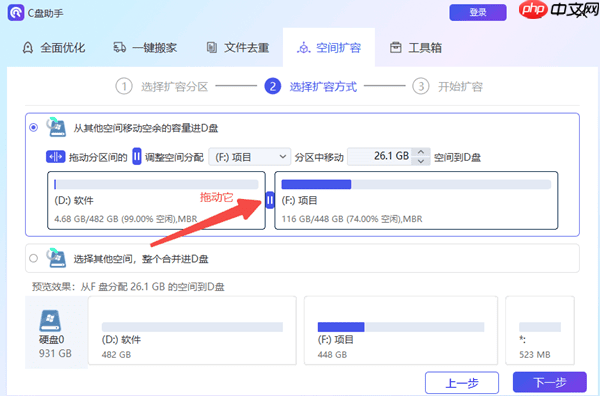
步骤4:确认无误后点击“下一步”,再选择 “执行”,软件将自动完成空间分配。
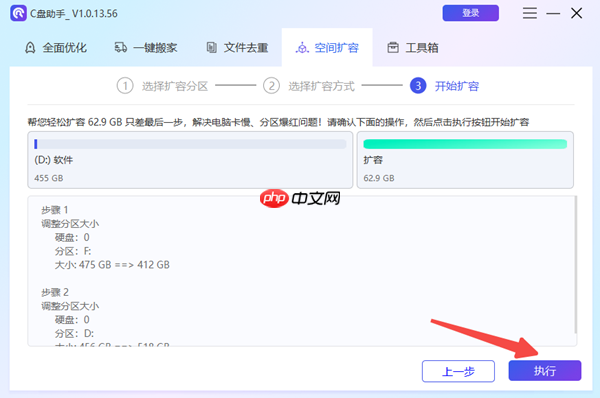
步骤5:请耐心等待操作完成,期间切勿强制关机或中断程序。
步骤6:重启电脑后,即可看到C盘容量已成功增加。
C盘空间不足问题其实并不难解决,关键在于是否掌握了正确的处理技巧。首先,定期清理临时文件可以有效释放空间;其次,卸载不常用的软件也能腾出宝贵的空间;此外,将大文件转移到外部存储设备也是一个不错的选择。对于追求效率和省力的用户来说,百贝C盘助手是一个非常实用的工具。它集成了垃圾清理、重复文件管理和智能扩容等功能于一体,简化了C盘扩容的操作,使电脑运行更加流畅稳定。
以上就是怎么给c盘增加空间 教你几招轻松扩容的详细内容,更多请关注其它相关文章!