批量改后缀及显示方法
更新时间:2026-03-26 11:30:20
-

-
taptap官方最新客户端2026
- 类型:生活服务
- 大小:28.8m
- 语言:简体中文
- 评分:
- 查看详情
批量改后缀及显示方法
批量修改文件后缀名常用,但需注意后缀名可能隐藏。本指南教你通过查看并显式命名后缀来轻松地进行更改和高效管理和操作文件。
将待修改扩展名的文件集中在一个文件夹内,并提前备份以防止数据丢失。在此文件夹中创建一个文本文档,启动后开始更改操作。

- 用记事本编辑文本内容
- 将文件原后缀替换为新后缀,格式:ren *.旧扩展名 *.新扩展名
轻松完成图片格式批量更改!只需用记事本来输入相关指令,无需繁琐步骤,适合批量转换图片格式的需求。
- 注意ren和 * 之间,jpg和 * 之间需用空格分隔。
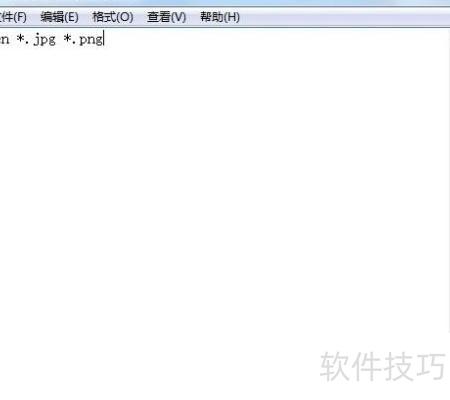
- 将记事本文件保存后,修改其后缀名为bat即可。

- 双击运行该批处理文件后,文件夹内所有jpg格式的图片将自动更改为png格式。

- 如需批量修改其他后缀名,可右键点击bat文件,选择用记事本打开进行编辑。
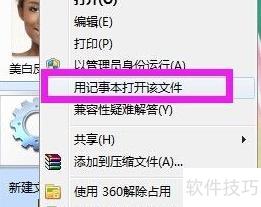
修改文件后缀名为:原后缀 名+ 新后缀 注意在格式中保持“原后缀 名+ 新后缀 ” 的顺序,切勿颠倒。保存更改后的文件并再次双击运行该批处理程序,即可高效批量更新所有指定文件的后缀名。
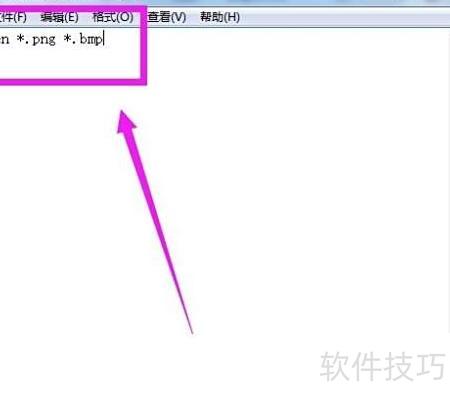
- 文件后缀名无法显示,所示情况。

点击文件夹左侧菜单栏的“组织”图标,进入文件夹和搜索设置页面,各操作系统操作步骤基本相同,只需按照指示轻触完成调整。
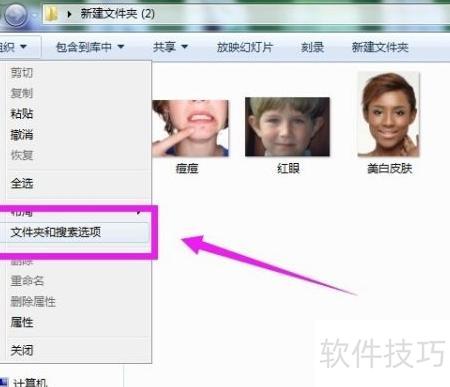
- 点击后取消隐藏已知文件类型的扩展名前的勾选,再确认即可。
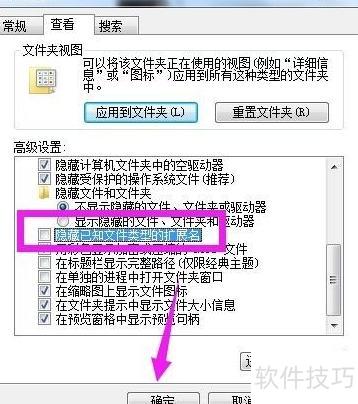
- 确认后,所有文件的扩展名均已显示。