Win10批量修改文件后缀
更新时间:2026-03-26 11:14:45
-

-
taptap官方最新客户端2026
- 类型:生活服务
- 大小:28.8m
- 语言:简体中文
- 评分:
- 查看详情
Win10批量修改文件后缀
想要更改文件后缀名的方式有很多种。除了使用常规的右键菜单进行个别文件的操作外,你还可以通过专业的编辑工具如Windows自带的资源管理器或者第三方软件,实现批量修改多个文件的后缀名。这种方法不仅节省了时间,也保证了操作的准确性和一致性。不过,具体选择哪种方法还是取决于你的个人习惯和需要处理的文件类型。
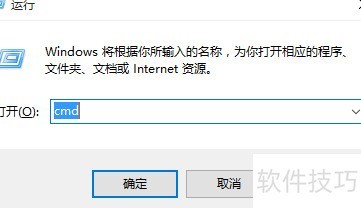
- 按下Win+R,在运行窗口输入CMD即可打开命令提示符。
- 将任意JPG图片文件存入任一磁盘即可。

将E盘的jpg文件改为ad.png,并在命令行里运行ren E:jpg ad.png完成文件重命名。
- 若提示权限不足,可尝试以管理员身份重新运行CMD命令提示符即可解决。

要快速更改电脑上E盘内所有文件的后缀名,请使用ren E: * .new_extension 后缀替换现有扩展名。

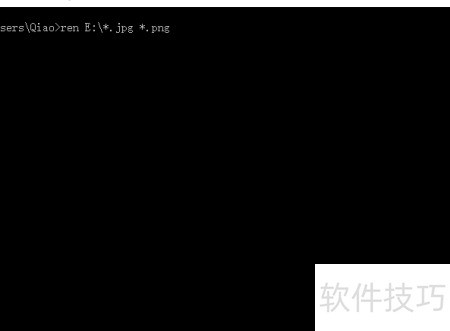
立即改变特定类型的文件扩展名。例如,在E盘内所有.jpg文件变更为.png格式,只需在命令行中输入ren E:*.jpg *.png并执行,系统将自动批量修改符合该条件的文件后缀名,操作简便且高效地完成格式转换。
批量改变指定文件夹内文件的后缀名,例如统一改为jpg格式(目标后缀可自定义),操作步骤如下:在目标文件夹中创建一个名为.bat的新批处理文本文档,并将其放置在同一目录下。在此文档中编写相应命令代码,保存并以管理员权限运行它即可实现所有文件后缀的批量更改。此方法高效便捷,适用于多种格式转换需求。

你可借助批处理文件实现上述所有更改,只需在其中编写控制台命令即可。希望能对你有帮助!