Win10批量修改文件后缀
更新时间:2026-03-26 11:29:35
-

-
taptap官方最新客户端2026
- 类型:生活服务
- 大小:28.8m
- 语言:简体中文
- 评分:
- 查看详情
Win10批量修改文件后缀
Win10批量更改文件后缀名的方法
- 右键点击文件选择属性,在弹出窗口中即可查看文件的类型及后缀名信息。

步骤如下: 进入“控制面板” > “文件夹选项”,点击“查看”标签。 取消“隐藏已知文件类型”的勾选框,并点击“确定”应用更改。 现在,你可以在文件名中直接看到后缀名了。

- 修改文件后缀名时,选中文件后右键点击重命名,或按下键盘上的F2键进行更改。
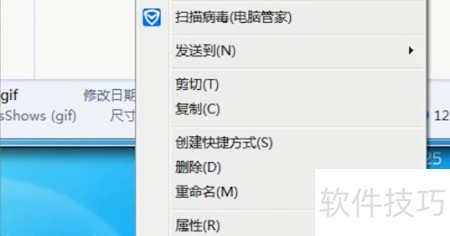
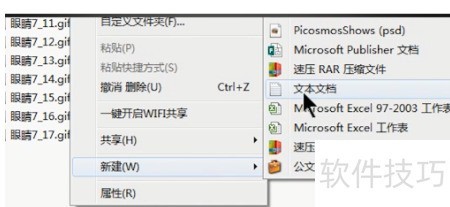
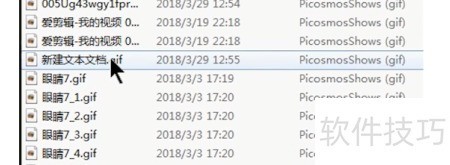
若要批量将GIF文件转换为JPG格式,可以按照以下步骤操作: 进入目标文件夹。 右键创建一个文本文档。 打开该文档,输入命令 `ren *.gif *.jpg`,然后保存并更改文件扩展名为 `.bat`。完成后双击运行此批处理文件。这样,所有GIF图片会自动转换为JPG格式。整个过程无需额外软件支持,只需利用系统自带的`REN`命令和文件名修改功能。这一操作不仅简便快捷,还非常适合处理大量同类型文件的批量转换需求,有效提升工作效率。
在包含多种文件的文件夹中,如果需要批量更改后缀名,可以创建一个文本文档,输入ren *.* *.gif,保存为.bat格式。随后双击运行该批处理文件,即可轻松地将所有文件的后缀统一更改为.gif,操作简单且效率高。
若要批量更改不同路径下文件的后缀名,请先复制目标文件夹路径,在任意位置新建一个文本文档。打开文档后输入`cd 文件路径``换行`,接着输入`ren *.gif *.jpg`。保存内容后将该文本文件的扩展名改为`.bat`,随后运行此批处理文件,即可自动完成指定目录内所有匹配文件的后缀修改操作,高效实现批量转换。

- 批量更改文件扩展名的技巧
- 右键点击文件选择属性,在弹出窗口中即可查看文件类型及后缀名信息。
步骤通过在开始菜单中找到“设置”进行操作,打开控制面板并切换至文件夹选项,在查看标签页中取消勾选隐藏已知文件类型,然后点击应用和确认。这样就能让你看到文件的完整扩展名了。
- 修改文件后缀名时,选中文件后右键点击重命名,或按下键盘上的F2键进行更改。
若要快速将文件夹内的多个GIF图像转换为JPG格式,只需在目标文件夹中创建一个文本文档,并输入ren *.gif *.jpg命令(注意不要改变单词间距)。保存此文本内容并将其扩展名更改为.bat。完成后双击运行这个批处理文件,即可轻松批量地将所有GIF文件的后缀名更改为JPG格式,操作简便且高效。
若要批量更换文件夹内各种文件的后缀名,请在该目录下创建一个文本文档。打开文档并输入ren *.* *.gif(根据你的需求调整目标格式),保存为.bat文件后双击运行此批处理脚本,即可轻松更改所有文件后的类型。操作简便、高效且适用大规模文件处理场景。
如需批量更改不同路径下文件的后缀名,可先复制目标文件夹路径。在任意位置新建文本文档,打开后输入`cd 文件路径并换行`,接着输入`ren *.gif *.jpg`,保存后将该文本文件扩展名改为.bat。双击运行此批处理文件,即可自动完成指定目录中所有指定类型文件的后缀修改操作,高效便捷。