批量修改PDF后缀名方法
更新时间:2026-03-26 11:02:19
-

-
taptap官方最新客户端2026
- 类型:生活服务
- 大小:28.8m
- 语言:简体中文
- 评分:
- 查看详情
批量修改PDF后缀名方法
在职场环境中,如果员工缺乏基本的安全意识和严谨的工作态度,通常会被视为没有责任心的表现;而当面对大量需要更改文件后缀名的任务时,仍旧采用逐一手动重命名的方法,则会暴露更深层次的能力短板。这种低效的操作不仅浪费时间,也会影响整体的效率和质量。作为现代职场的一员,掌握必要的办公技能是基本素养之一。尤其是在某些岗位上,频繁处理大批量文件是常见的工作情况,能否高效、准确地完成任务,往往决定了个人能力和工作效率的关键。以批量修改PDF文件后缀名为例,这一操作看似简单,却能极大提升效率。通过合理利用系统自带的高级功能或专业工具,如使用命令行、批处理脚本或第三方软件,可以实现一键批量更名,避免重复劳动。掌握这类技能不仅能减轻工作负担,更能展现出良好的职业素养与解决问题的能力。今天我们就聚焦这一实用技能,探讨如何高效完成PDF文件后缀的批量修改。通过学习和实践,你可以在日常办公中更加游刃有余,提升执行效率和专业水准,从而在职场竞争中脱颖而出。
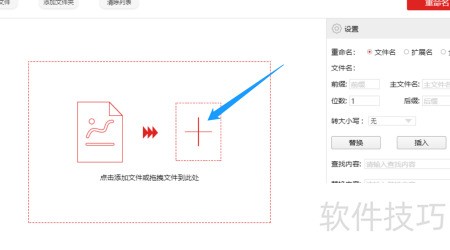
- 将PDF文件拖入虚线框内,或点击按钮逐个添加文件即可完成上传操作。

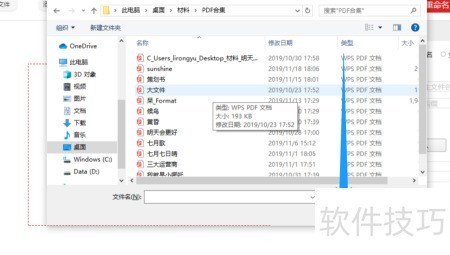
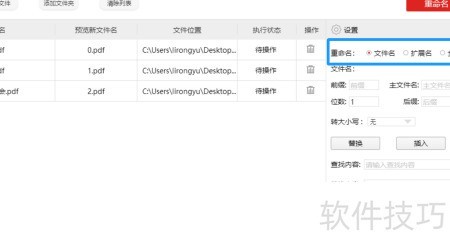
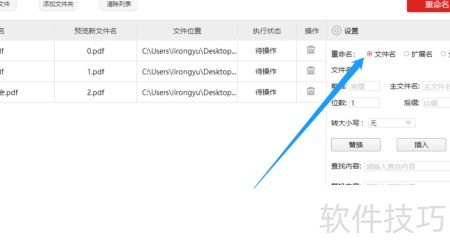
- 在右侧设置中,可选择更改PDF的文件名或扩展名,此处建议修改文件名。
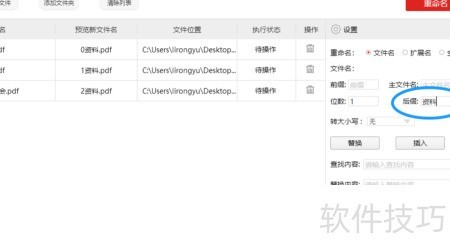
- 第三步,点击后缀并输入新内容,即可在预览区域查看文件名修改效果。
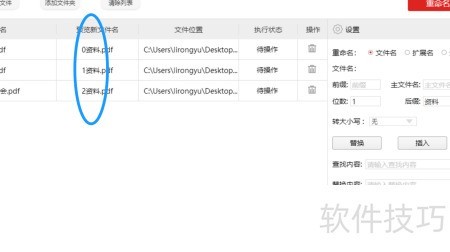
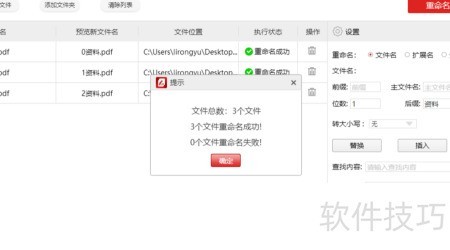
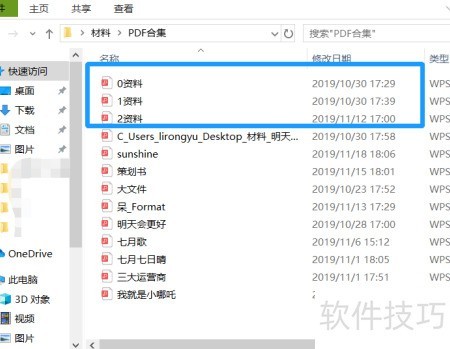
完成文件修改后,点击重命名选项,等待提示确认完成。此时所有PDF文件的后缀名将被正确更改为新的格式。