如何安装VNC远程控制软件
更新时间:2026-02-20 11:01:30
如何安装VNC远程控制软件
VNC简介:一款强大的远程操控工具,让你无需身处同一网络下就能访问其他电脑,体验桌面即服务。接下来,详细讲解如何安装与应用这一便捷技术。
一、vnc软件安装
- 服务端安装
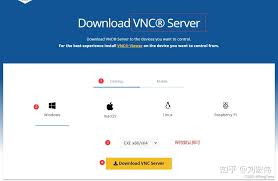
- 首先,在需要被控制的计算机(即服务端)上,访问vnc官方网站,下载适合操作系统的服务端安装程序。
下载完成之后,请点击安装包,按照安装向导的指导进行操作。默认安装位置是好的,只要设置好相关连接选项,比如端口,一般情况下不需要特别调整。这样就能保证系统能够正常运行了。
- 客户端安装
- 在用于控制的计算机(即客户端)上,同样从vnc官方网站下载客户端安装程序。
- 运行安装程序,按指示进行操作,无需深入思考。只需点击“下一步”。
二、vnc软件使用
- 服务端设置
- 安装完成后,在服务端计算机上找到vnc服务的图标或在系统托盘区查找相关图标。
- 右击图标,选“属性”或“配置”。这里可设定需密码登录,确保安全。如有密码,连接时须输入以确认身份。
- 客户端连接
- 在客户端计算机上打开vnc客户端软件。
- 在客户端软件界面中,输入服务端计算机的ip地址或主机名。如果之前设置了端口号,还需在相应位置输入端口号。
- 点击“连接”按钮,此时会弹出验证窗口。若服务端设有密码,请输入正确密码并点击确认。
- 连接成功后,在客户端屏幕上你可以看到服务端计算机的桌面,并能如同本地操作一般进行文件打开、程序启动和设置修改等操作。
三、注意事项
- 确保服务端和客户端的网络连接正常,否则无法建立远程连接。
- 注意设置合理的访问密码,以保障计算机安全。
在某些网络环境下,为确保VNC的正常运行,请向网络管理员咨询并执行端口映射操作。
轻松获取并安装VNC远程控制工具后,你可以随时随地掌控其他电脑,大幅提升办公效率与问题解决速度。