电脑未发现nvidia控制面板怎么办 详细解决方法
更新时间:2026-02-08 13:44:58
电脑未发现nvidia控制面板怎么办 详细解决方法

一、确认并启用 NVIDIA 后台服务
NVIDIA 控制面板的正常运行依赖于系统后台的特定服务。若这些服务被禁用或未启动,控制面板将无法显示或打开。 同时按下
Win + R登录后复制组合键,调出“运行”对话框; 输入
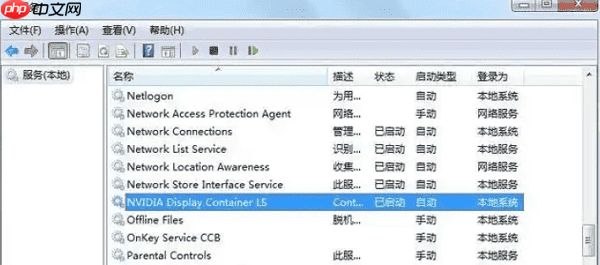
登录到计算机并打开“服务.msc”。接着,在服务列表中找到名为NVIDIA Display Container LS的服务,并将其点击以启动或重置其状态。完成后,确认桌面右上角或者控制面板中是否有重新加载的NVIDIA控件选项。
二、升级或重装显卡驱动程序
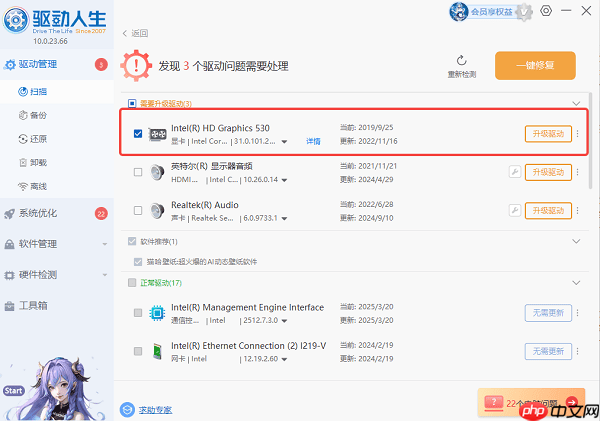
驱动程序是确保 NVIDIA 控制面板正常运作的关键。若驱动损坏、版本过时、未正确安装或与系统不兼容,均可能阻止控制面板加载。推荐使用 驱动人生 工具来自动检测硬件信息,并下载适配的最新 NVIDIA 驱动程序,以避免手动查找型号和下载驱动所需的繁琐操作。点击“立即扫描”按钮进入驱动管理界面,从而快速识别并更新所有设备驱动。
扫描完成后,如发现显卡驱动存在异常,可直接点击“一键修复”或“升级驱动”进行处理;

驱动更新完毕后,重启计算机,查看NVIDIA控制面板是否恢复正常。
三、手动将控制面板添加到右键菜单
有时控制面板程序仍存在于系统中,但未出现在右键菜单,造成“丢失”的错觉。 按下
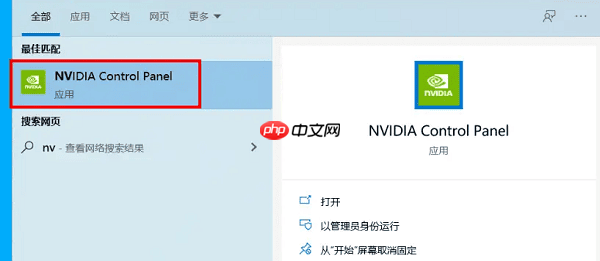
- Win + S,进入搜索栏; - 输入NVIDIA 控制面板; - 找到并选中程序; - 右键选择固定到任务栏或开始屏幕以方便快速访问。
若搜索无果,可尝试手动定位程序路径:
从Windows 续版本起,NVIDIA的控件被纳入了微软商店进行分发和更新管理。当应用不慎删除、下载失败或损坏时,也会导致其从系统中消失。启动并打开微软商店; 在搜索栏输入“NVIDIA Control Panel”; 找到该控制面板,点击“获取”或“安装”按钮开始安装过程; 等待程序完全安装后重启电脑; 再次检查开始菜单或桌面是否已恢复NVIDIA控制面板的入口。
五、排查系统更新与显卡兼容问题
系统更新不完整或操作系统与显卡驱动不兼容,也可能导致控制面板无法正常加载。 按
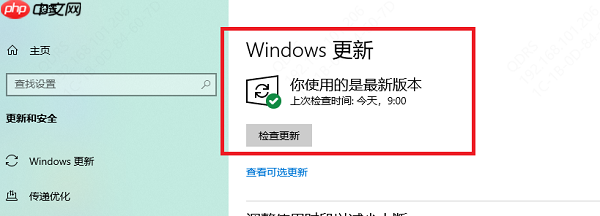
按 Win + I 登录后,在设置中访问 Windows 更新,执行检查更新并安装所有可用的更新。
完成更新后重启电脑;遇到问题,检查是否有特定要求的软件兼容性;对于旧版系统无法满足需求时,尝试回滚至先前版本或更换驱动程序以获得更好的性能。同时确保你的显卡型号支持当前使用的Windows版本,并考虑使用专业工具来解决硬件兼容性问题。
总结:当你发现NVIDIA控制面板无法访问时,不必恐慌。通常通过重新启动服务、更新驱动程序或重建快捷方式来解决问题。对于那些对操作不熟悉的用户,“驱动人生”功能会自动识别硬件并智能匹配最新驱动,极大地提高了修复效率。希望这些方法能帮助你快速找回NVIDIA控制面板,释放显卡性能的潜力。
以上就是电脑未发现nvidia控制面板怎么办 详细解决方法的详细内容,更多请关注其它相关文章!