Excel表格自动换行如何操作
更新时间:2026-02-20 09:37:14
-

-
爱情和生活模拟rpg手机版
- 类型:体育竞技
- 大小:87.5mb
- 语言:简体中文
- 评分:
- 查看详情
Excel表格自动换行如何操作
在使用excel表格时,自动换行功能能让单元格内容根据宽度自动换行显示,极大地提升了表格的美观度和可读性。下面就来详细介绍一下excel表格自动换行的操作方法。
一、通过设置单元格格式实现自动换行
- 选中需要设置自动换行的单元格或单元格区域。
- 右键单击选中区域,在弹出的菜单中选择“设置单元格格式”。
- 在打开的“设置单元格格式”对话框中,切换到“对齐”选项卡。
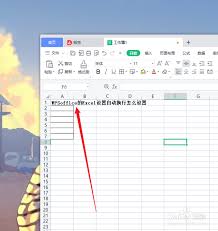
- 在“文本控制”区域,勾选“自动换行”复选框。
- 点击“确定”按钮,完成设置。此时,单元格内容会根据宽度自动换行。
二、使用快捷方式实现自动换行
- 选中要设置自动换行的单元格。
2. 按下“alt”键并输入数字代码“alt+enter”(注意中间有个空格),在需要换行的位置按下该组合键,即可手动实现换行。
- 若要一次性对多个单元格进行相同操作,可先选中这些单元格,再按照上述方法操作。
三、自动调整列宽以适应内容并换行
- 选中需要自动调整列宽的列。
将鼠标悬停在该列列名右边边线上,当鼠标变成双向箭头形状时,点击左键进行列宽度的自动调节,并确保单元格文本能正常展开。
四、在输入内容时自动换行
- 点击excel选项卡中的“文件”,选择“选项”。
- 在“excel选项”对话框中,选择“高级”。
- 找到“编辑选项”区域,勾选“自动换行”复选框。
- 点击“确定”后,在单元格中输入内容时,当到达单元格边界时会自动换行。
掌握Excel表格自动换行功能的设置方法,将让你在处理和展示数据时更加高效自如。无论是通过调整单元格格式、设定快捷键还是更改列宽,都能轻松实现表格自动换行,使信息展现更加清晰明了,从而提升工作效率。灵活运用这些技巧,让excel表格使用得心应手,事半功倍。