如何使用TeamViewer进行远程打印
更新时间:2026-02-20 09:52:30
-

-
爱情和生活模拟rpg手机版
- 类型:体育竞技
- 大小:87.5mb
- 语言:简体中文
- 评分:
- 查看详情
如何使用TeamViewer进行远程打印
在当前的数字办公时代,远程协作愈发普遍,而远程打印功能显著提高了工作效率。以下是团队视图(TeamViewer)的远程打印功能使用指南。
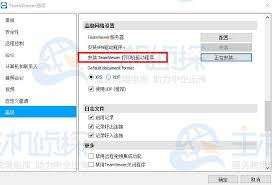
准备工作
首先,确保您与需要远程控制的设备都安装了最新版本的TeamViewer软件。在被控设备上,须将打印机置于共享模式。具体操作可在设备的控制面板中找到“设备和打印机”或“打印传真”选项,右键点击需共享的打印机,选择“设置为共享”。
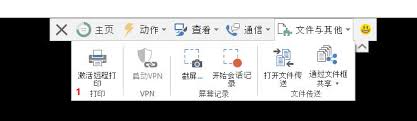
远程打印设置
启动TeamViewer,连接目标设备。在主界面,选中“远程控制”,进入“其他”模式,最后点击“远程打印”。
选择打印机
在弹出的远程打印窗口中,您会看到被控设备上共享的打印机列表。选择您需要使用的打印机,点击“确定”即可。
开始打印
现在,您可以轻松地利用云端设备打印文件了!只需按照以下步骤操作:首先,在本地文档或应用中找到并点击打印选项;接着,选择您预先在云平台上设置好的远程打印机,并进行参数设置;最后,点击“打印”按钮即可。这样,您的文件就能从云端同步到远程打印机,实现跨设备的打印需求了!
注意事项
当需要通过远程方式进行文档打印时,务必确认受控设备已启动并能与互联网连接顺畅无阻,否则无法实现远程打印功能。此外,不同的打印机型号可能在兼容性方面有所差异,因此如果打印出现问题,可以考虑更新驱动程序或重新配置共享设置来解决问题。
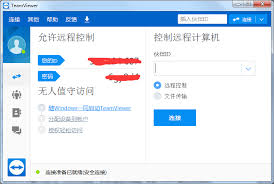
通过以上简单的步骤,您就可以轻松使用teamviewer的远程打印功能,不再为远程办公或团队协作中的打印问题而烦恼。无论是在家办公还是在团队中合作,都能方便快捷地实现远程打印,让工作更加高效和顺畅。快来试试吧,体验远程打印带来的便利!