电脑无网络访问权限怎么办 教你4招快速解决
更新时间:2026-02-08 11:44:11

电脑无网络访问权限怎么办 教你4招快速解决
遇到“无网络访问权限”的情况时,你是否感到困扰?或许你的电脑显示已连接网络,但浏览器却提示问题?信号满格却还是无法上网。别慌,看看这篇文章吧!本文将帮你排查常见原因,并提供实用的解决方法,助你快速恢复网络连接。

一、确认网络连接与设备状态
排查问题应先检查基础条件。如连接不稳或设备故障可能导致“无网络访问权限”。
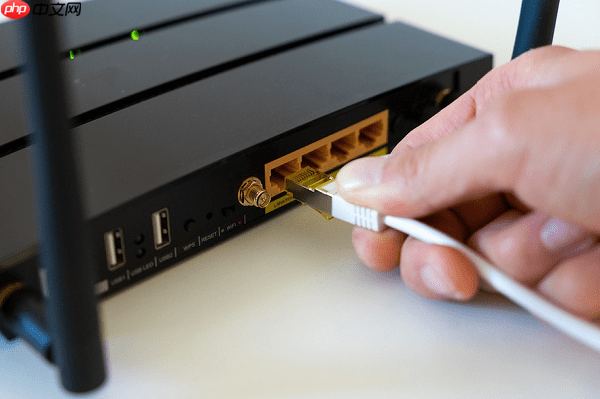
1、确认你的设备已成功连接到正确的Wi-Fi网络,尤其是密码输入是否正确。若使用有线连接,请检查网线是否插牢,接口是否松动。
长时间运行的路由器或调制解调器可能因缓存堆积或系统卡顿而失效。建议将设备关闭约后重启,以检测并解决相关问题。
3、用其他设备(如手机、平板)连接同一网络,测试是否能正常上网,以此判断问题是出在电脑还是网络本身。
- 如果其他设备可以上网,说明网络正常,问题大概率出现在你的电脑上。
二、排查DNS与IP配置问题
即使网络畅通,错误的DNS或IP设置也会阻止你访问互联网。DNS解析网站名称为IP地址时,配置不当可能导致页面无法加载。
- 按下Windows + R组合键,输入cmd后回车,打开命令提示符。
- 在命令行中输入ipconfig /all,查看IPv4地址、子网掩码和默认网关是否获取正确。
如果您的电脑启用了固定的IP地址或动态域名解析,推荐使用自动获取功能来简化配置。在控制面板的网络和共享中心下,选择更改适配器设置,然后右击要调整的网络连接,选取其属性进行修改。
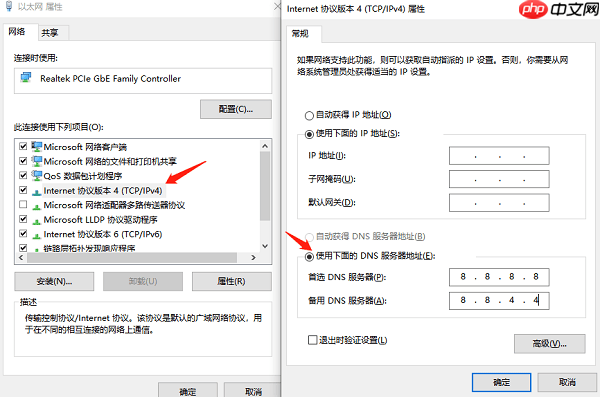
- 双击“Internet协议版本4(TCP/IPv4)”,勾选“自动获取IP地址”和“自动获取DNS服务器地址”。
如果自动获取网络连接失败,可以手动配置公用DNS(如Google的,以增强解析服务的稳定性和速度。
三、更新或修复网卡驱动
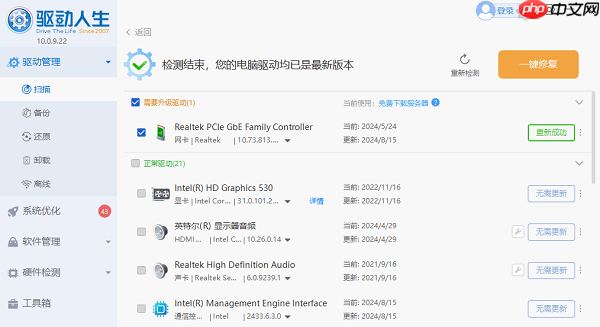
若网络设置正确,但仍无法连网,可能是因为网卡驱动有问题。驱动过时、损坏或不兼容将导致网络适配器故障。建议使用驱动大师一键检测和更新驱动程序,以解决网络连接问题。
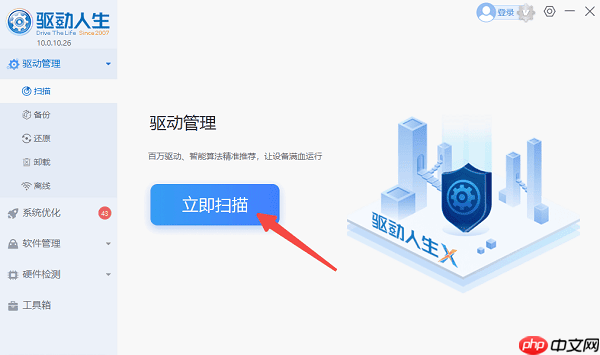
下载并安装驱动人生→点击“立即扫描”→系统会自动识别和更新所有需升级的驱动。
- 查看扫描结果中网卡驱动的状态,若有更新提示,点击“升级驱动”进行安装。
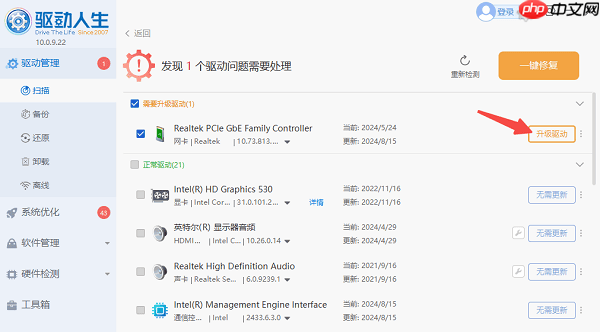
- 驱动更新完成后,务必重启电脑,然后测试网络是否恢复正常。
四、检查防火墙与安全软件限制
当防火墙或杀毒软件错误地阻止网络请求时,会出现“无法连接网络”警告。
- 尝试暂时关闭Windows防火墙或其他安全软件,观察网络是否恢复。
在“控制面板”→“系统和安全”中找到并打开“Windows Defender 防火墙”。 点击“设置”,然后在弹出的下拉菜单中选择“允许应用从计算机发出的连接请求”。 在列表中,查找你想要临时关闭防火墙的应用程序,并确保勾选它。 最后,点击底部的“确定”按钮以保存更改。 测试网络连接,确保应用程序可以正常运行而无需经过防火墙。
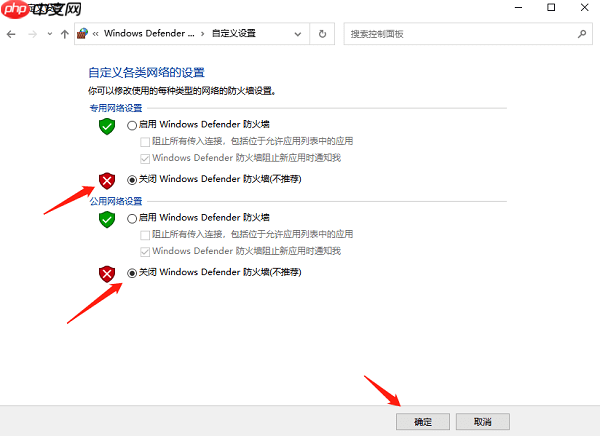
如果已安装其他安全软件,务必停用它们的实时防护功能,检查是否会引发网络中断。
以上就是电脑无网络访问权限怎么办 教你4招快速解决的详细内容,更多请关注其它相关文章!