跟这台计算机连接的一个usb设备运行不正常怎么办 今天教你一招
更新时间:2026-02-08 11:43:23

跟这台计算机连接的一个usb设备运行不正常怎么办 今天教你一招
在使用电脑时,常需通过USB接口连外设如U盘、键盘、鼠标、打印机等。然而,有时系统提示“与这台计算机连接的USB设备运行不正常”。别担心!本文为你整理了几个简单有效的方法来快速解决此问题。

一、重启电脑或重新插拔设备
当遇到类似情况时,首先建议你清除USB驱动程序并重新启动电脑以解决临时的系统通信错误。此外,在此之前,请确保已将USB设备从接口中拔出,并等待几秒钟后再插入;如果问题依然存在,不妨重启计算机后尝试再次连接设备。这些基本步骤通常能有效缓解此类网络连接问题。
二、更换USB接口或数据线
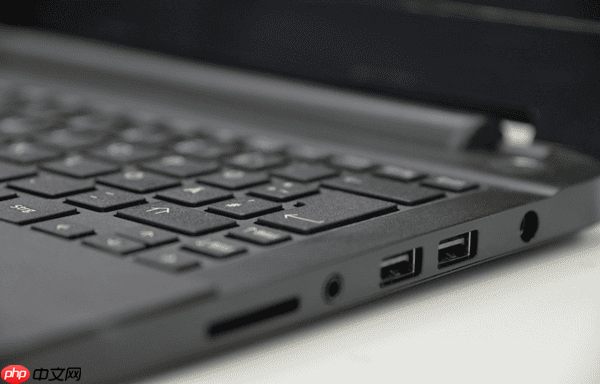
接口接触不良、数据线老化或损坏也可能是导致问题的原因。建议你: 将设备插入其他USB端口,尤其是主板背部的原生接口; 更换一条质量良好的数据线进行测试; 如果使用了USB扩展坞或集线器,建议直接连接到电脑本体的USB口,排除中间设备干扰。
三、更新或重新安装USB驱动
驱动程序异常是引发USB设备故障的常见原因。你可以通过以下方式修复:
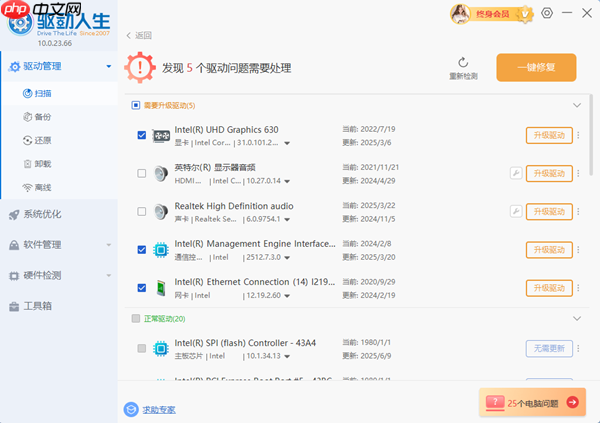
安装“驱动人生”工具,它能智能识别设备状态并自动更新对应的USB驱动,操作便捷高效。
启动软件后,点击“立即扫描”,系统将自动检测所有硬件信息。
在扫描结果中找到USB相关设备,点击“升级驱动”完成修复。

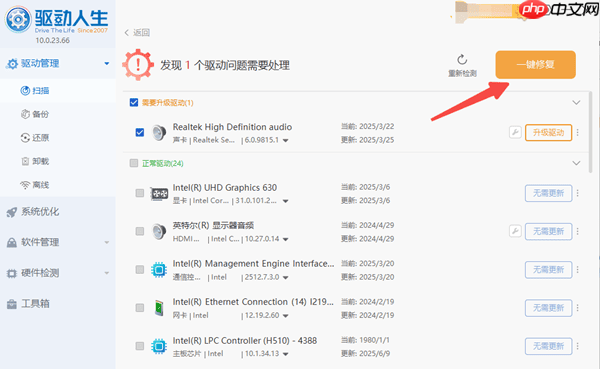
或直接使用“一键修复”功能,全面修复所有异常驱动。
驱动更新完成后,建议重启电脑以确保设置生效。
四、关闭USB选择性暂停功能
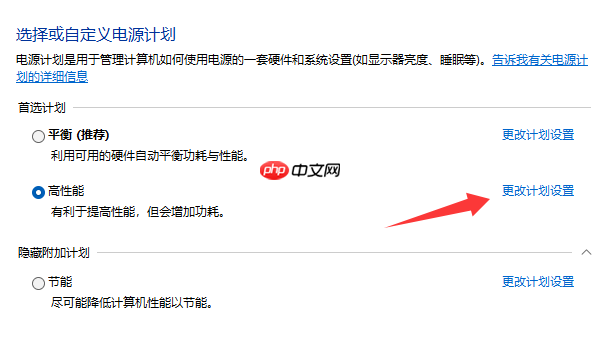
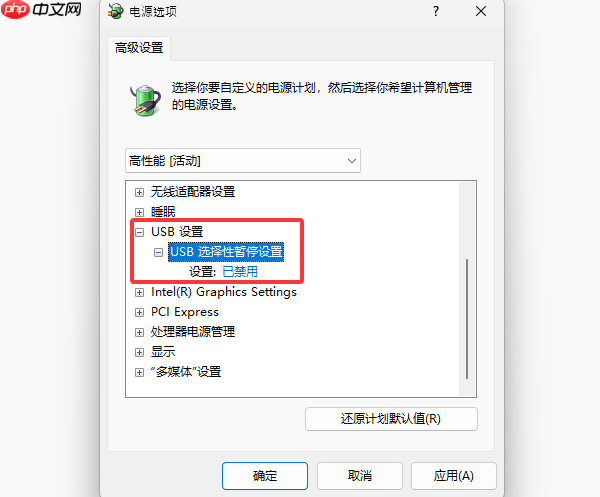
在 Windows 系统中,默认启用的 USB 节能功能可能导致设备连接中断或不被识别。请按照以下步骤将其关闭: 进入 控制面板 → 系统和安全 → 电源选项; 点击当前电源计划旁边的 更改计划设置;
点击 更改高级电源设置; 切换到 USB 设置 → 选择性暂停 -> 禁用,确认后保存更改。
五、排查USB设备硬件故障
如果上述方法仍不起作用,问题可能是源于设备本身。尝试:- 将其连接到另一部电脑检查是否能正常工作; - 若所有设备都无法识别,可能是硬件出了故障,考虑更换设备或与售后服务联系解决。
“跟这台计算机连接的一个USB设备运行不正常”的提示虽然常见,但通过以上几种方法,绝大多数情况都能迅速解决。遇到驱动问题时,推荐使用“驱动人生”一键修复,轻松恢复USB设备的正常运行,省时又高效!
以上就是跟这台计算机连接的一个usb设备运行不正常怎么办 今天教你一招的详细内容,更多请关注其它相关文章!