笔记本玩游戏卡顿怎么办 五个方法帮你解决卡顿问题
更新时间:2026-02-08 11:03:35

笔记本玩游戏卡顿怎么办 五个方法帮你解决卡顿问题
随着游戏画质和物理引擎的持续进步,不少笔记本用户在运行大型3d游戏或热门网络游戏时,常常遭遇画面卡顿、帧数骤降、操作延迟等困扰,严重影响了整体游戏体验。那么,究竟是什么原因导致笔记本玩游戏不流畅?又有哪些切实可行的解决方案?本文将从硬件配置、软件优化、系统设置等多个角度,为你提供全面有效的应对策略。

一、确认硬件性能是否满足需求
您的笔记本可能是硬件配置不足。现代的游戏对CPU、显卡和内存的性能要求较高,尤其是像赛博朋克原神、使命召唤等大型游戏,对显卡的要求尤为苛刻。如果你的设备只配备了集成显卡(如Intel UHD或Iris系列),或者你的内存容量低于B,那么在运行这些游戏时你可能会遇到明显的卡顿现象。建议考虑升级到更强大的硬件配置,以确保流畅的游戏体验。
应对措施:
- 扩充内存容量:将内存升级至16GB或更高,有助于提升游戏加载速度和多任务处理能力。
2. 更换为固态硬盘(SSD):若仍在使用传统机械硬盘,建议替换为SSD,显著提升数据读取效率。
外接显卡扩展坞(eGPU):部分支持雷电接口的笔记本可连接外置显卡,虽贵却显著提升图形处理能力。
二、合理调整游戏与系统设置
即便是硬件达标,不当的设置也可能导致性能浪费或资源争抢,从而引发卡顿问题。许多玩家偏好开启“超高”画质,但这并不一定适合笔记本的实际性能。
优化建议:
适当调整画质以优化流畅体验:降分辨率、关垂直同步、减阴影、弱抗锯齿。
清空缓存数据:避免频繁加载导致的卡顿。 更新系统与驱动:提升性能,减少兼容问题。
切换至高性能电源模式:点击控制面板,选择电源选项中的“高性能”或“卓越性能”模式,释放电脑硬件的极限潜能。
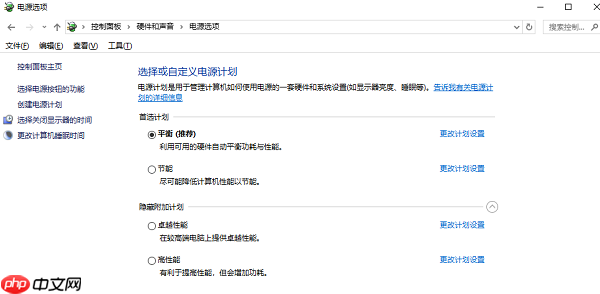
强制启用独显处理游戏:在NVIDIA或AMD的图形设置里,切换至“专用于显示”的模式以确保游戏体验最佳。
三、及时更新驱动与系统补丁
优化显卡驱动版本是提高游戏体验的关键因素之一。旧版驱动可能导致无法正确运行某些最新游戏功能,并且有降低性能和增加延迟的风险。为了获得最佳的游戏效果和流畅度,请考虑升级到最新的显卡驱动程序。
解决方案:
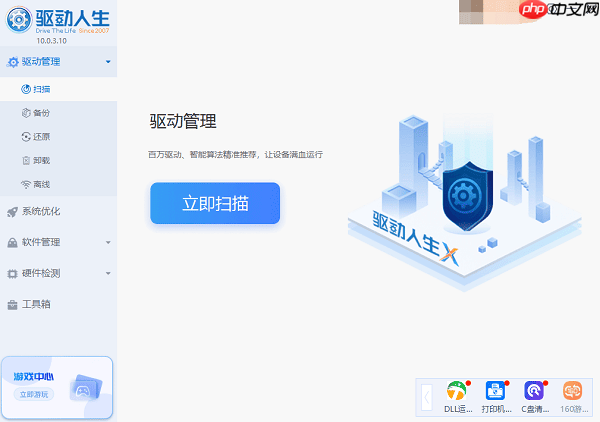
提升游戏体验!安装驱动大师进行自动驱动检查与更新:启动程序,选择“开始扫描”即可轻松搞定旧版驱动问题。
找到显卡驱动条目,点击“升级驱动”,软件将自动下载并完成安装。

2. 保持系统更新:定期检查Windows更新,安装最新系统补丁,部分更新包含性能优化与安全修复。
四、定期清理系统垃圾文件
长时间运行后,系统存储的临时文件、缓存及冗余注册项过多,降低性能。
清理方法:
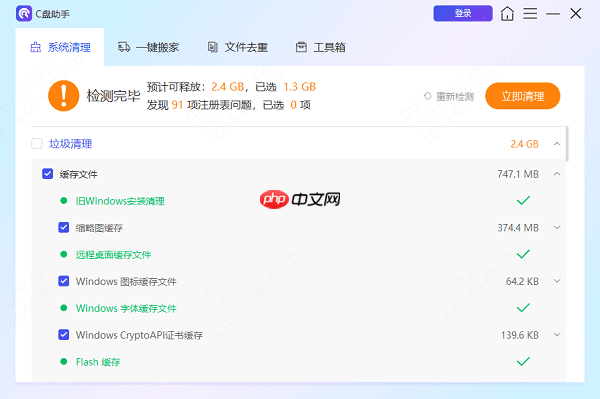
1. 使用专业清理工具:如百贝C盘助手或Windows自带的磁盘清理功能,清除无用文件释放空间。
管控启动项:启用任务管理器,切换“启动”页签,禁用不必要的应用程序。

五、关注外设与散热状况
游戏过程中的卡顿也可能由设备过热导致的降频,或输入设备延迟引起。
改善方式:
- 配备笔记本散热支架或外置风扇,提升散热效率。
- 定期拆机清理风扇和散热鳍片上的灰尘,确保通风顺畅。
3. 使用外接机械键盘和高性能鼠标,减少输入延迟,提升操作响应速度。 原神相关攻略 原神5.8版本最新兑换码 原神阿夏的赠礼兑换码 酷睿ultra和i系列区别 性能对比与选择指南 原神重磅UGC玩法官宣!玩家能自制Moba、射击、塔防等多种玩法 原神历经百战的玳龟怎么过 幽境危战战场二通关方法 原神怎么注册第二个账号 注册第二个账号的方法 原神最新可用兑换码推荐 伊涅芙的定制礼物兑换码 肯德基原神解密奖励在哪领 继原神后 FF14恐成为下一款退出PS4的热门游戏 2025科隆游戏展大奖提名名单揭晓 生化9五项领跑
以上就是笔记本玩游戏卡顿怎么办 五个方法帮你解决卡顿问题的详细内容,更多请关注其它相关文章!