电脑无法打开exe安装包怎么办 六种有效解决方法
更新时间:2026-02-08 11:02:53

电脑无法打开exe安装包怎么办 六种有效解决方法
在日常使用计算机时,我们常常需要安装各类应用程序,而大多数软件的安装包都是以“.exe”格式提供的。然而,有时双击exe文件却没有任何反应,甚至无法启动安装程序,这让人感到非常困扰。接下来,本文将为你总结六种常见的问题原因及对应的解决办法,助你快速恢复正常使用。

一、确认系统未禁用exe文件执行
某些情况下,系统策略或注册表设置被更改后,可能导致exe文件无法运行。
- 同时按下“Win + R”组合键,打开“运行”对话框;
- 输入
regedit登录后复制登录后复制 并回车,进入注册表编辑器;
- 依次展开以下路径:
HKEY_CURRENT_USERSoftwareMicrosoftWindowsCurrentVersionPoliciesExplorer登录后复制;
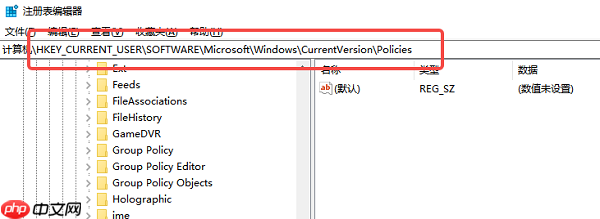
- 查看是否存在名为
DisallowRun登录后复制 的项;
- 若存在,可右键删除该项,或将其数值数据修改为“0”;
- 完成操作后关闭注册表编辑器,并重启电脑,再次尝试运行exe文件。
二、排查杀毒软件是否误拦截
安全软件可能会将某些exe文件识别为潜在威胁,从而阻止其运行。
- 打开你所使用的杀毒工具;
- 进入“病毒隔离区”或“防护日志”页面;
- 查找目标exe文件是否被隔离或删除;
- 若发现被误判,选择“恢复”并将其添加至白名单或信任区;
- 重新双击运行该安装包,检查是否恢复正常。
三、尝试以管理员权限启动
部分安装程序需要更高权限才能正确加载,普通用户权限可能无法激活安装流程。
- 右键点击目标exe文件;
- 在弹出菜单中选择“以管理员身份运行”;
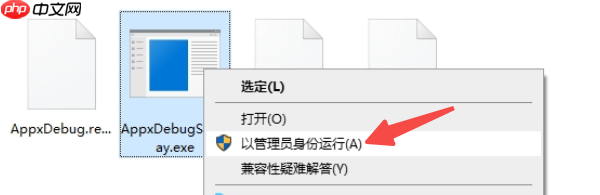
- 若出现UAC提示框,点击“是”继续;
- 等待片刻,观察安装界面是否成功弹出;
- 若可以运行,建议今后对类似程序均使用管理员权限运行。
四、系统关键文件损坏影响exe运行
当Windows系统的核心组件受损时,可能导致exe文件无法被正常调用和执行。
- 点击“开始”按钮,在搜索栏输入“cmd”;
- 右键“命令提示符”,选择“以管理员身份运行”;
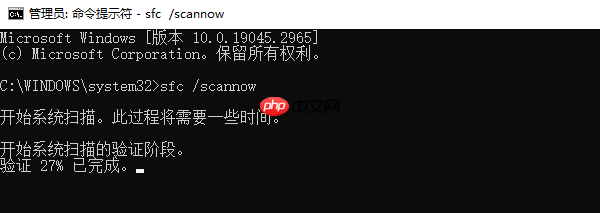
- 输入命令:sfc /scannow
- 按下回车键,系统将自动扫描并修复损坏的系统文件;
- 完成修复后重启电脑,再尝试打开exe文件。
如果你觉得命令行操作比较麻烦,不妨试试使用第三方工具来简化修复过程。比如“星空运行库修复大师”,它能自动识别并修复因缺漏或有问题的DLL文件,使系统更加兼容和稳定。
无需动手,只需轻点几下,我们为你准备了专业工具星空运行库修复大师,轻松解决系统运行难题。只需进入程序选择修复选项,扫描与清理即可完成全部任务。立即开始体验我们的便捷服务吧!

- 软件会自动识别缺失的运行库文件,扫描完成后点击“立即修复”;

- 修复完毕后重启电脑,问题通常即可解决。
五、修复exe文件关联异常
某些病毒或误操作可能修改了.exe文件的默认打开方式,导致系统无法正确识别。
- 按“Win + R”打开运行窗口,输入
regedit登录后复制登录后复制 回车,进入注册表编辑器;
- 导航至路径:
HKEY_CLASSES_ROOT.exe登录后复制;
- 确认右侧“默认”值为
exefile登录后复制;
- 接着进入
HKEY_CLASSES_ROOTexefileshellopencommand登录后复制;
- 检查其“默认”值是否为:"%1" %*
- 若不匹配,请手动修改为上述正确格式,保存后重启电脑再试。
六、启用兼容模式运行安装包
一些较老的软件与当前操作系统(如Windows 10或11)存在兼容性问题,导致无法启动。
- 右键点击exe安装文件,选择“属性”;
- 切换到“兼容性”选项卡;
- 勾选“以兼容模式运行这个程序”;

- 从下拉菜单中选择一个早期版本的Windows系统(如Windows 7或Windows XP);
- 点击“应用”→“确定”保存设置;
- 再次双击运行exe文件,查看是否能正常启动安装向导。
以上就是电脑无法打开exe安装包怎么办 六种有效解决方法的详细内容,更多请关注其它相关文章!