如何消除wps文档底色-wps文档底色怎么去除
时间:2025-12-19

如何消除wps文档底色
在WPS文档中遇到需要去除底色的情况时,你可以尝试以下几种简单有效的方法:①利用“透明度”功能;②选择背景颜色进行重绘;③使用文本填充选项,设置为无边框。每种方法都能帮助你轻松地去除底色,让文档更加清晰和专业。
针对文字底色的消除
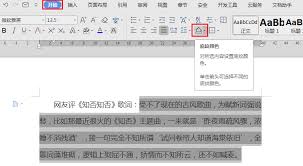
如果文档中的某些文字有底色,首先选择这些带有底色的文字。接着,在文档的顶部菜单栏中找到“开始”选项卡。在字体功能区里,有一个类似于油漆桶的“字符底纹”按钮,点击它即可取消选中文本的底色。
当然可以使用快捷键来实现。只需选中文本并按住“Ctrl+Shift+W”,即可迅速移除背景颜色。
针对段落底色的消除
如果要在整段文字上消除背景颜色,只需调整字体设置即可。首先将光标置于该段落中,然后在“开始”选项卡里找到“字体”部分,点击底部的字体下拉箭头,选择你想要的字体样式。接着在段落属性栏中,勾选“底纹”选项并移除“颜色”旁的小按钮,这样就彻底消除了文字的背景色彩了。
针对页面底色的消除
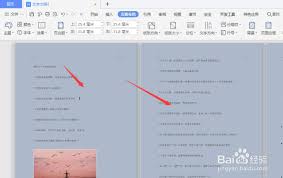
如文档页面有底色,可在“页面布局”选项卡,点击“页面背景”功能区,选中“页面颜色”按钮并选择“无颜色”,即可清除页面底色。
若是表格底色的消除
如果文档内包含带有底色的表格,请首先点击整个表格区域。接着,在表格样式选项卡中找到并点击底纹按钮,然后选择无填充颜色,这样原来的表格底色便会消失。
如果你只是想去掉表格中特定一行或一列的颜色,请首先选择这一行或列,然后重复我们在清除其他背景颜色时所采用的操作步骤。这样就能轻松搞定你想要隐藏的那部分了!
背景色的批量消除
在某些情况下,可能需要批量删除文档中的重复底色。这时,可以通过使用“选择窗格”功能来简化这一过程。首先,在“开始”选项卡中点击“选择”,然后打开“选择窗格”。接着,选中带有背景颜色的元素(如文本框、形状等),并进行统一处理以消除底色,从而达到高效批量删除多个对象底色的目的。
消除WPS文档的背景颜色其实很简单,只需采用以下几种常见方法,就能快速实现这个目标。这样的处理不仅使文档更易读,还大大提升了整体美观度。