如何彻底关闭word修订模式-word修订模式彻底关闭的方法
时间:2025-12-19

如何彻底关闭word修订模式
关闭Word中的修订模式非常简单。首先,点击“文件”选项卡,在右侧找到并点击“版本和比较”,然后选择“关闭所有更改”。这样就可以完全退出修订模式了。
一、通过“审阅”选项卡关闭
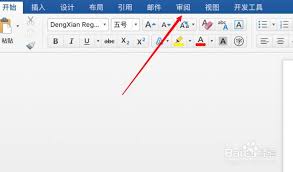
在Word文档中开启需要关闭的修订模式。首先,在文件菜单上选择打开并指定要编辑的Word文档。接着,使用鼠标定位到需关闭修订状态的位置。点击“审阅”选项卡,然后在“修订”组中找到并点击“修订”按钮。如果当前已经处于修订模式,那么该按钮将显示为按下状态。再次单击这个按钮,它便会弹起,完成关闭修订模式的过程。这是最简便、高效的方式来关闭Word文档中的修订功能。
二、保存文档时自动关闭
当你的文档处于修订状态时,直接保存文档会触发Word自动请求确认机制。此过程分为两步:首先点击“文件”菜单中的“保存”或“另存为”,然后在弹出的对话框中进行常规保存操作。接着,你会被提示选择接受所有修订。一旦选择了这个选项,修订模式就会自动关闭,你便可以继续编辑文档了。
三、快捷键关闭
除了上述方法外,您还可以通过按下“ctrl + shift + e”组合键来快速开启或关闭Word文档中的修订模式。这个快捷键能帮助您在需要时快速切换修订状态,节省宝贵的时间。
四、文档选项设置
有时候,当你保存了文档并试图关闭它时,可能会意外地启动修订模式。为了解决这个问题,你可以通过修改文档选项来避免这种情况发生。首先,访问“文件”菜单,然后选择“选项”。接着,在弹出的对话框中切换到“Word选项”部分。在此之后,找到并点击“高级”选项卡。在这个区域里,你可能会注意到一个名为“编辑选项”的组。在这里,取消选中那些允许显示修订内容的复选框,比如“在屏幕上显示修订”和“标记格式不一致的文本”。最后,点击“确定”按钮完成设置。这样操作后,下次打开文档时,修订模式就不会自动开启了。
借助多种策略轻松管理Word文档的修订模式: - 临时关闭以快速查看或修改内容。 - 持续维护防止频繁重启,提升效率与体验。