WPS电脑版怎么共享文件夹
更新时间:2026-01-17 18:06:59
-

-
summer爱情故事免费版
- 类型:模拟经营
- 大小:
- 语言:简体中文
- 评分:
- 查看详情
WPS电脑版怎么共享文件夹
在日常办公中,有时需要与团队成员共享文件夹,方便资料的传递与协作。wps电脑版提供了便捷的文件夹共享功能,下面就为大家详细介绍操作方法。
一、创建共享文件夹
启动WPS电脑版,登录账户后,在主界面上找到“云文档”并进入。右键点击空白区域,从列表中选择“新建文件夹”来为共同工作设置一个共享文件夹,并为其取一个有意义的名字。
二、设置共享权限
切换到刚建立的公共文件夹目录,轻点右上角的“分享”按钮,将看见相应的分享选项。
- 可选择共享链接的有效期:比如长期有效、短期有效等,以满足不同的共享需求。
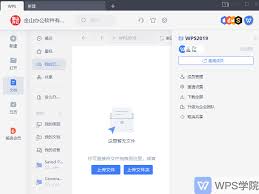
- 设置成员权限:提供“可编辑”和“可查看”的选项,确保用户能够根据需要访问并调整文件信息。
- 一键邀请:通过账号、手机号或邮箱快速添加成员,支持自动确认和个性化设置!
三、获取共享链接
完成共享设置后,点击复制链接,将共享链接发送给需要访问文件夹的成员。成员只需点击链接并使用其wps账号登录,即可轻松访问共享文件夹。
四、管理共享文件夹
在共享文件夹的共享选项卡中,您能够即时更新成员名单、管理成员权限,并轻松更改共享链接的有效期。这些功能确保了您的文件安全且易于访问,帮助团队高效协作。
要轻松利用WPS电脑版实现文件夹共享,只需按照以下步骤操作:首先,创建并命名你想要共享的文件夹;然后,在WPS中打开文件夹,确保所有成员都能看到你的文件;接着,通过权限设置允许团队成员访问或编辑这些文件。这样一来,无论是工作文档、项目资料还是其他文件,都可以在不同设备上便捷地访问和使用,显著提升办公效率并促进团队协作。