InDesign如何取消脚注拆分-InDesign怎样取消脚注拆分
时间:2025-12-19

InDesign如何取消脚注拆分
在设计Indesign文件时,处理脚注的拆分问题至关重要。为了确保文档整洁美观,可以尝试以下方法来解决此问题:首先,在“编辑”菜单中选择“脚注/尾注”进行管理,然后调整相关参数以避免拆分;其次,通过修改页面布局设置或使用插件工具栏中的特定命令也可实现取消拆分的目的。记住,每种情况可能需要不同的解决方案,因此在尝试任何方法之前,最好查阅官方文档或搜索网络资源获取更多信息。
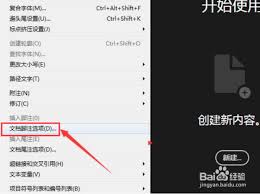
首先,打开包含脚注拆分问题的InDesign文档。然后,在菜单栏中找到“窗口”选项,点击它并在下拉菜单中选择“文字与表”,接着再选择“脚注和尾注”。这将弹出“脚注和尾注”对话框。
在“脚注和尾注”对话框中查找“拆分脚注”选项,若勾选,则取消其选中状态。这样操作后,文档中的脚注或尾注会进行拆分设置。
取消勾选“拆分脚注”,然后点击“确定”保存更改。现在,InDesign将自动调整脚注布局,使它们连在一起,避免分散在整个页面上。
另外,需要留意的是,如果脚注是由于页面布局或段落格式等其他因素引起的,那么在取消“拆分脚注”设置后,可能还需要调整页面布局和段落格式。例如,检查页面的边距设置是否合理,并尝试增大页面边距,以确保脚注能够正确地分散到下一页中。
检查文档的段落间距和分页设置。若段距过大或分页不适当,可能会影响脚注布局。调整好段距大小,使前后段落自然衔接,防止因页面跳转导致的排版问题。
此外,还可以通过手动调整脚注的位置来进一步优化排版。选中脚注内容,然后使用鼠标拖动到合适的位置,使其与正文内容的排版更加协调。
通过上述步骤,基本上可以解决Indesign中脚注拆分的问题,使文档的脚注排版更加整齐和美观,提高文档的整体质量。无论是编写书籍、制作杂志还是其他类型的文稿,在处理脚注拆分时都应确保良好的用户体验。