Win10如何取消开机密码-Win10开机密码取消方法
时间:2025-12-19

Win10如何取消开机密码
要取消windows 10的开机密码,最简单直接的方法是通过windows设置应用。以下是详细步骤:
- 按下“win + i”组合键,打开windows设置应用。
- 在设置窗口中,找到并点击“账户”选项。
- 在左侧菜单中选择“登录选项”。
- 在“密码”部分,点击“更改”按钮。
- 输入旧密码后,新密码及确认密码处留空,直接点击“下一步”。
- 最后点击“完成”,这样就成功取消了开机密码。
方法二:使用控制面板取消开机密码
控制面板是Windows系统的重要组件,利用其也能方便地解除开机密码设置。以下是详细操作指南!

- 按下“win + s”键,打开搜索框。
- 在搜索框中输入“控制面板”,并打开它。
- 在控制面板窗口中,点击“用户账户”,进入后点击“管理账户”。
- 在打开的界面中,选择您的本地账户。
点击“更改密码”,输入原密码,无需填写其余信息,点击“更改密码”可解除开机锁。
方法三:通过运行窗口取消开机密码
这种方法稍微复杂一些,但同样有效。以下是具体步骤:
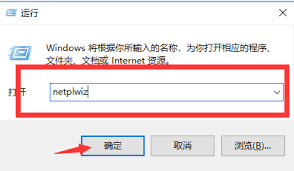
- 按下“win + r”键,打开运行对话框。
- 在运行对话框中输入“netplwiz”,并点击“确定”。
在“用户账户”窗口中,取消选择“要求使用此计算机时需要提供用户名及密码”。
在“密码”和“确认密码”框中输入您的现有密码,确保正确后点击“确定”。
这样设置后,下次开机时将不再需要输入密码。
方法四:通过计算机管理设置空密码
- 在win10系统中,用鼠标右键点击开始按钮,选择“计算机管理”选项。
- 在计算机管理窗口中,点击左侧的“本地用户和组”选项。
- 在用户中,找到当前所使用的用户账号。
- 点击鼠标右键并选择“设置密码”选项。
- 随后会显示一些提示信息,点击“继续”按钮继续。
- 直接点击“确定”按钮,即为当前用户设置一个空密码,实现自动登录。
注意事项
取消Windows 开机密码可以提供便利,但会降低电脑安全性。在公共或共享电脑上使用时,不建议这样做,因为这会影响他人的账户安全。对于多个用户账户的情况,同样需要谨慎考虑。请确保你清楚这种改变的潜在风险,并根据自己的需求做出决定。