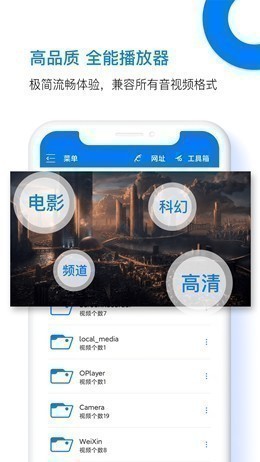
potplayer是一款功能强大且设计简约的视频播放器,拥有庞大的视频资源库以满足用户的多样化需求。采用简洁明了的设计界面,操作更加便捷。PotPlayer不断更新其视频内容,确保用户提供最新的观看体验,提供全新的视听盛宴。此外,它与各大平台同步更新影视内容,提供多种画质选择,包括超高清画质,让用户体验影院般的观影效果。通过不断的更新迭代,potplayer为用户带来极致的观影体验和丰富的选择。无论您是追求高清晰度、还是喜欢各种画质的视频爱好者,PotPlayer都能满足您的需求。总之,potplayer是一款集多种功能于一身的优质视频播放器,为用户提供便捷高效、丰富多彩的视频播放服务。
potplayer软件特色
拥有最新同步的影视资源是PotPlayer的一大亮点。你可以轻松体验当下的热播电视剧、电影、动画片和综艺节目。Potplayer提供高画质选择,无论是高清还是清晰度都适合享受。它的强大功能还包括多条件筛选和自动定位,让你快速找到所需内容。每天都会更新剧集推荐,让你每次观看都能带来惊喜和期待。
potplayer怎么开小窗播放视频
在PotPlayer手机版中,点击右下角的倒数第二个图标即可开启小窗口模式。

弹出【允许显示在其他应用的上层】窗口,将该按钮打开。
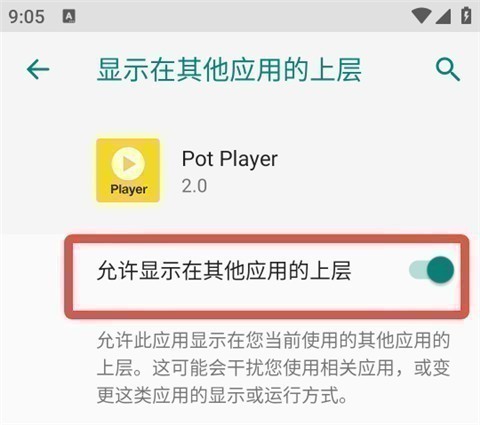
返回再次点击开小窗图标,就可以看到视频以小窗模式显示在屏幕上。

potplayer软件功能
影视拥有庞大的影视库可以根据自己兴趣和需求,轻松找到自己喜欢的作品。
在手机、平板、电视等多个平台上使用,随时随地观看自己喜欢的影视作品。
根据观看历史和喜好,智能推荐相关影视作品,帮助用户发现更多有趣内容。
采先进的双核搜索技术,智能防护机制有效隔离病毒威胁保障您的浏览体验。
PotPlayer怎么添加直播源
首先打开PotPlayer软件,点击软件右下角的三条杠标志【多功能侧边栏】。
接着会弹出一个【播放列表】,选择点击下方的【添加】。
在下拉菜单中,点击“添加链接”,如包含直播源文件,则选择“添加文件”并导入。
在弹出的窗口中,输入自己想要观看直播的【链接】。在【播放列表】就能看到【直播入口】了。双击【直播入口】即可观看。
potplayer怎么固定播放窗口大小
启动PotPlayer后,于页面顶部鼠标右击,从弹出菜单中挑选播放功能,并在此过程中找到并选取播放设置项进入调整界面。
在播放设置页面,点击“播放窗口尺寸”下的小箭头,选择你喜爱的大小吧!
将【仅在播放视频时调整一次尺寸】勾选上即可,然后点击一下【确定】按钮。
另外一种设置方法,就是将鼠标右键点击一下播放页面,在打开的窗口中将【选项】点击一下进入到页面中。
轻松找回PotPlayer的默认设置:只需简单几步操作即可迅速恢复至初始设置。首先,在软件菜单中选择“基本”选项,接着点击“启动”。然后,确保开启“保持上次窗口状态”的开关。最后一步是保存更改,以后打开PotPlayer时将自动恢复到最初的界面设定。
potplayer软件优势
震撼的直播技术让你随时掌握最热事件,海量的视频资源等你来探索!
新领域!实时在线观看剧集,海量视频自由选取,一键智能标记适合播放格式。
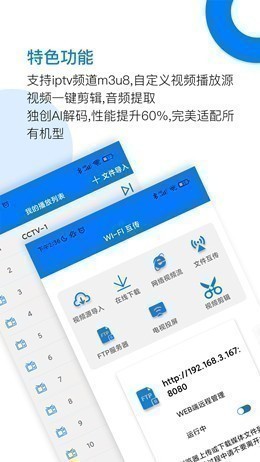
支持局域网文件传输与断点续播,适用于多种应用场景,提供卓越的高清视频体验。
轻松调整视频显示比例,享受最佳观看效果!高清、和全高清电影尽在掌握中。
potplayer播放器解决黑屏方法
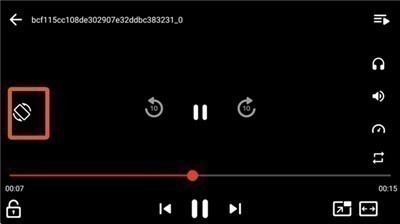
尝试将横屏切换为竖屏模式,在PotPlayer中挑选目标视频,开启播放。
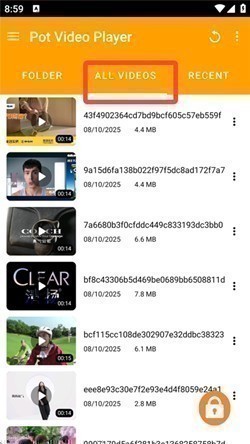
当你的设备以横屏模式运行并出现黑色屏幕时,请尝试点击屏幕左侧顶部的小旋钮切换到竖屏显示效果,这将帮助你更流畅地观看视频内容。
potplayer软件说明
本地、网络文件的内嵌与外挂字幕。
触屏调节亮度、音量、进度、画面比例等。
简易快捷的音乐视频播放器。
支持各类常见的影音格式,断点播放、硬件解码。
自动扫描存储卡媒体文件。
PotPlayer播放器怎么使用
下载并安装PotPlayer应用后,点击图标即可启动播放器主界面。

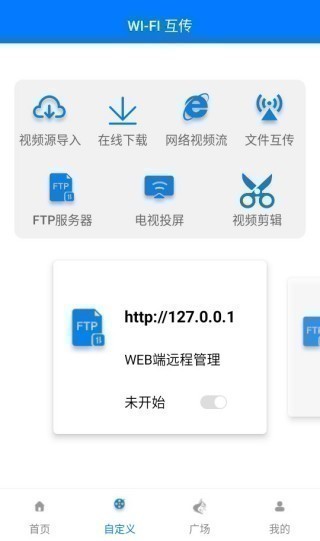
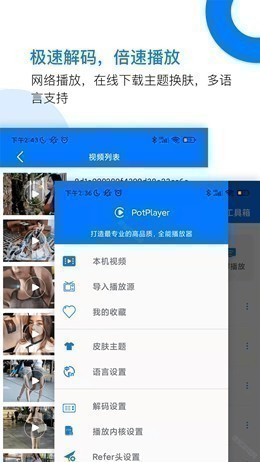
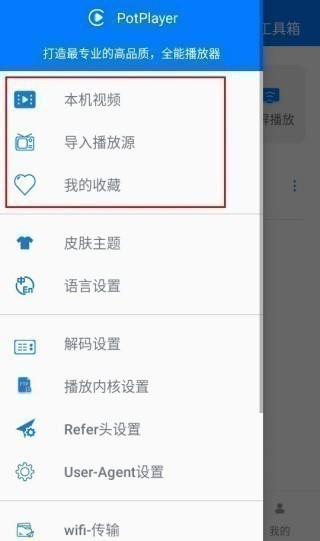
除了本地视频播放,软件还支持手动导入视频文件或添加网络播放源。
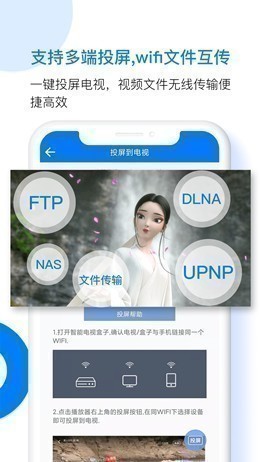
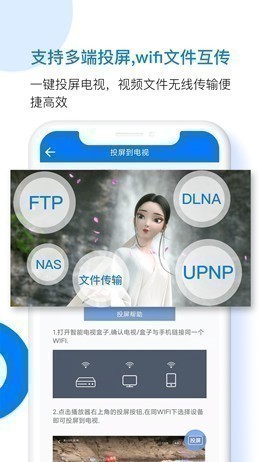
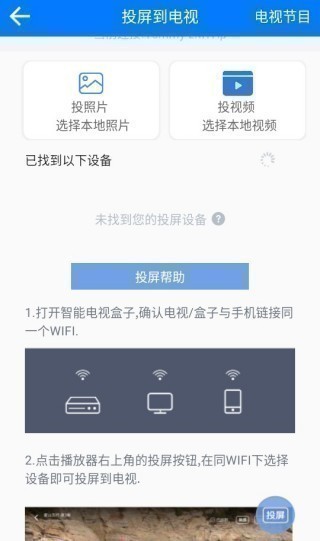
提供投屏功能,可自动扫描同一WiFi下的电视、盒子等设备并连接。
支持局域网内文件无线传输,实现手机与设备间快速共享、无损播放。