Spring Tools Suite创建MVC项目
更新时间:2026-07-08 13:45:09
Spring Tools Suite创建MVC项目
Spring Tool Suite(STS)是专门为Java EE开发设计的集成环境。接下来将指导如何创建一个包含Maven依赖管理以及项目编译、打包功能的Spring MVC项目。首先需要确保您的计算机已连接到互联网,因为系统需要从Spring官方仓库下载项目模板及Maven所必需的依赖库。如果您没有网络连接,可能导致项目无法下载或安装所需依赖包,从而影响项目的创建过程。在开始之前,请检查您当前的网络连接状态是否正常,以防止因缺少资源而导致项目创建失败。整个创建过程需要依赖互联网支持,因此建议操作时尽量选择稳定的网络环境。
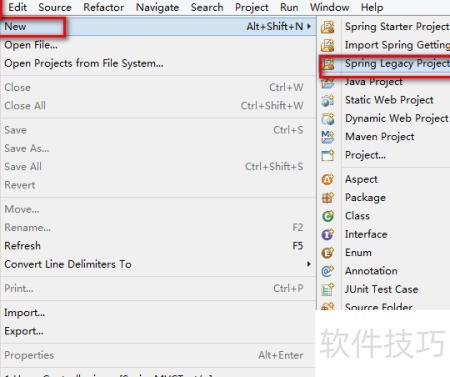
点击菜单栏的文件→新建→Spring传统项目,进入项目创建界面。
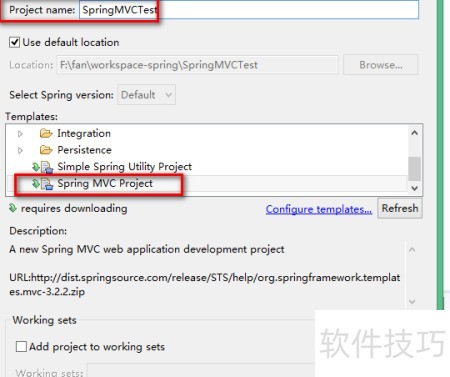
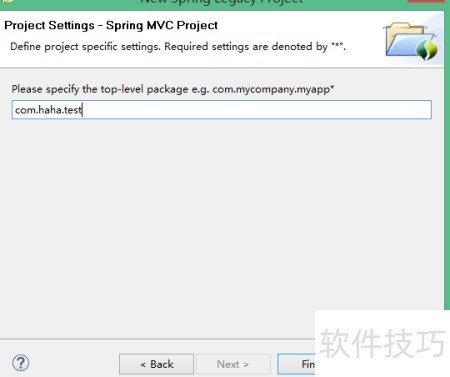
请根据以下步骤在新的网页中创建你的Spring MVC项目: 在输入框内输入你想要的项目的名称。 点击模板选择栏中的“Spring MVC Project”,这将引导你在新页面上进行下一步操作。 在新出现的窗口中,填写你的包名。记得格式如下:先输入域名(如example.com),然后倒序排列后加上项目名称(例如:com.example.demo)。务必确保这个命名符合项目规范标准,这样能更好地管理和组织代码。 创建并确认后,你将能够完成创建新的Spring MVC项目的全部步骤。
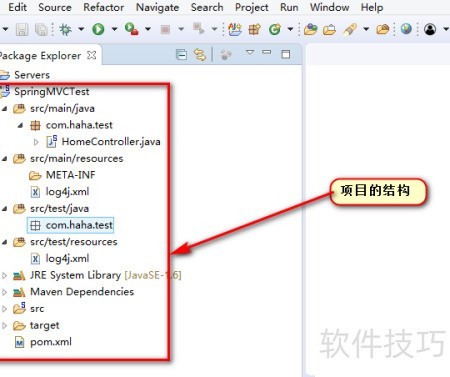
接着,STS将生成一个Spring MVC项目。该项目的设计简洁明了。源码文件存放于src/main/java目录下,主要用于编写Java程序代码;项目的配置信息统一置于src/main/resources目录中;测试用的Java代码则保存在src/test/java路径里,而与测试相关的配置信息则存放在src/test/resources目录内。这样,项目结构层次分明,便于开发和维护。
运行项目时,先点击项目名称,右键选择Run As,然后点击Run on Server以完成服务器配置。
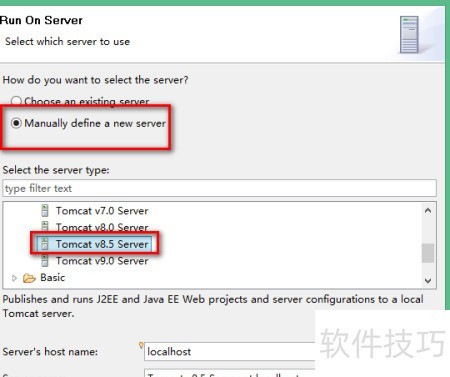
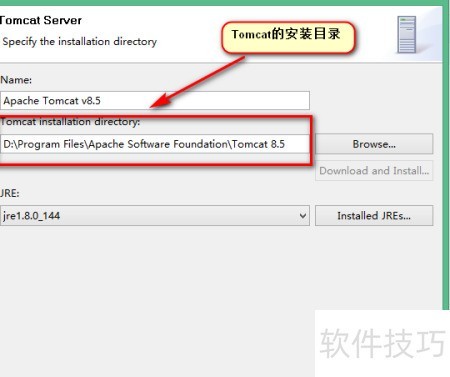
在使用STS进行SpringMVC开发时,虽然默认提供了服务器配置,但用户也可以手动进行操作以适应特定环境。本文以Tomcat为例说明如何自定义和设置SpringMVC项目的服务器配置过程。首先,选择Manually define a new server选项,然后在下方输入对应版本的Tomcat路径(如Tomcat 。点击Next后,系统将提示你指定Tomcat安装文件夹,完成路径信息填写后继续。这一步骤之后,系统会显示待启动项目的详细信息,确认无误后即可进行服务器配置。最后一步是实际运行项目。确保所有设置都已正确执行后,可以启动Tomcat服务器,然后在STS中部署你的SpringMVC项目。这一过程将为你的应用程序提供一个可靠的开发和测试环境,帮助你在生产环境中安全、高效地运行你的应用。
在浏览器中输入localhost:test/并进行访问,可以查看页面的运行效果,并注意控制台输出的内容。需留意,Tomcat的默认端口号;如果实际部署时更改了端口,应相应地调整浏览器中的地址栏请求地址以确保正确访问应用服务。
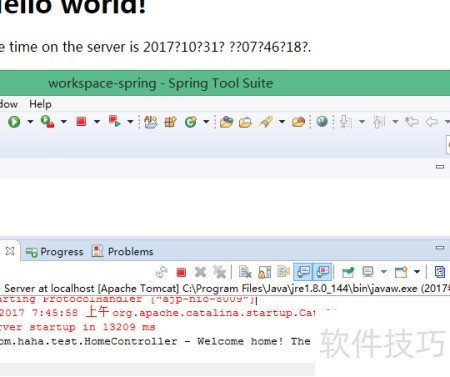
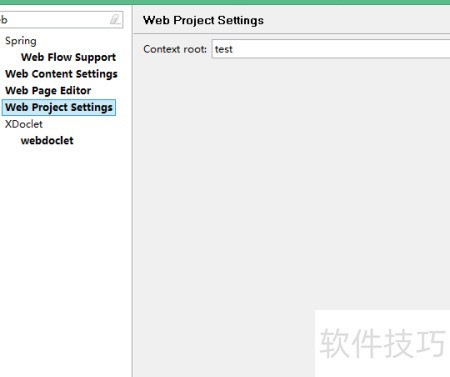
可以看到浏览器请求的根路径为/test/,那么这个/test是如何确定的?在项目中右键点击,选择Properties,在搜索框中输入web并回车,进入Spring下的Web Project Settings选项,右侧显示的Context root即为test。该配置决定了应用的访问路径前缀,因此请求地址中出现了/test这一路径段。