解决WordPress定时发布失败
更新时间:2026-07-08 11:56:45
-

-
欢视tv最新版app v1.0.1
- 类型:
- 大小:36.7m
- 语言:简体中文
- 评分:
- 查看详情
解决WordPress定时发布失败
WordPress版本升级至,定时发布功能频繁失效的问题引发了不少用户的困扰。而在本时却运行正常。经过排查发现,最初怀疑是更换主机导致的服务器响应慢,但多次测试不同版本确认问题源于部分自定义设置被重置。通过比对历史修改记录,发现之前曾调整过关键的超时参数。此参数影响了系统执行计划任务的稳定性。现将直接在网站后台修改超时参数的具体操作方法整理如下: 登录WordPress管理后台。 进入“设置” -> “常规”页面。 在“高级”选项卡中,找到“上传频率检查间隔时间”项。将当前值调整为钟(默认情况下),确保定时发布功能正常运作。 保存更改后,刷新浏览器缓存或重新打开WordPress网站查看是否已恢复正常。请注意,此操作需谨慎执行,以免影响系统运行稳定性。如果问题依旧存在,请尝试联系WordPress社区寻求进一步的帮助。
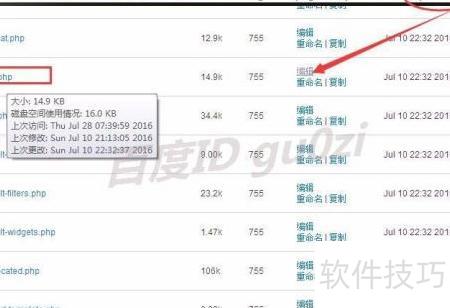
在WordPress后台,通过FTP访问wp-include目录的cron.php,然后编辑它进行更改。
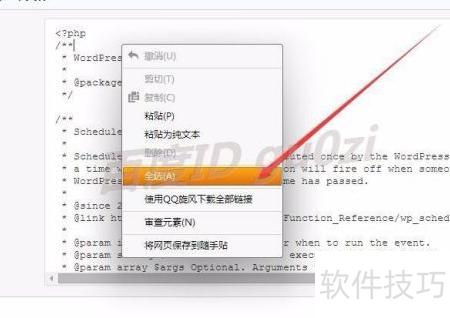
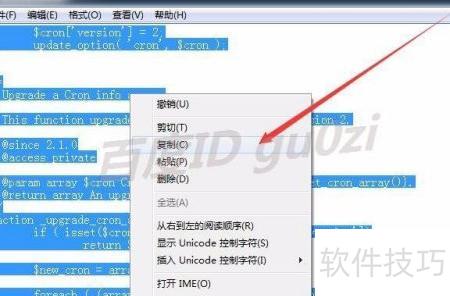
因cron.php文件内容较多,为方便编辑,可使用右键菜单中的全选功能进行操作。
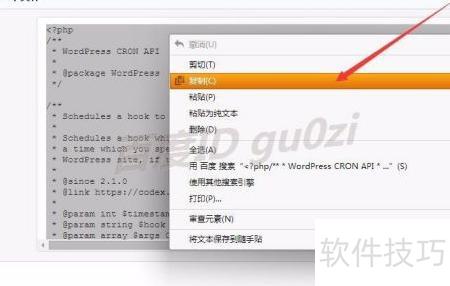
选中文件内容后右键点击选择复制选项
在桌面新建文本文档并打开。

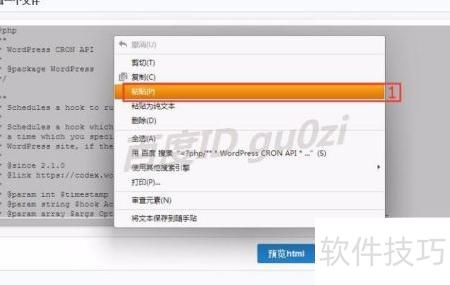
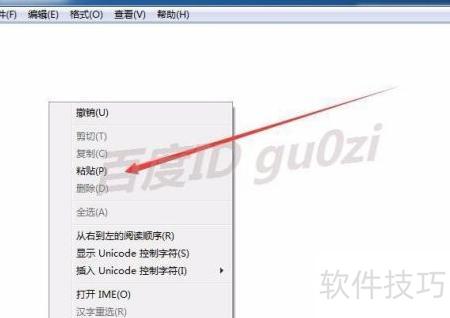
在记事本中右键点击,选择粘贴选项。
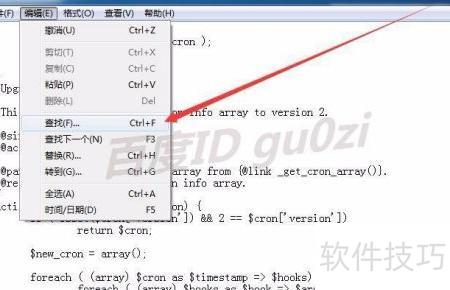
在已粘贴内容的记事本里,选择编辑菜单中的查找功能。
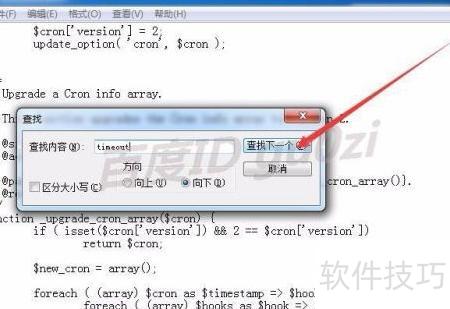
在查找对话框中输入timeout,然后点击查找下一个按钮进行搜索。
此提示出现是因为粘贴后光标位于文件末尾,导致无法找到指定位置。
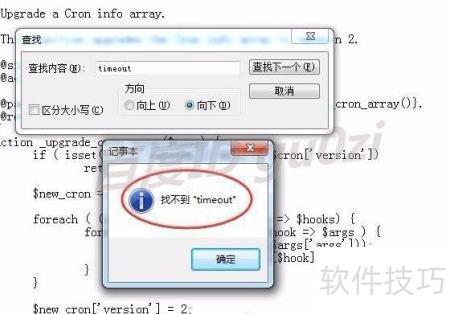
应点击向上查找按钮,继续搜索下一个目标。
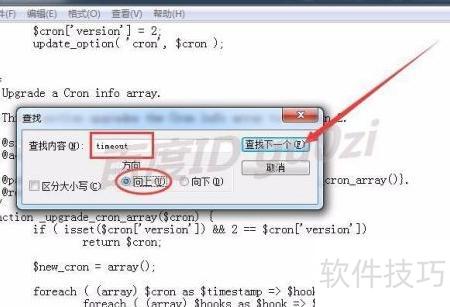
此处会找到一个 timeout =>0.01 的设置,该行用于定义当前发布操作的超时时间。
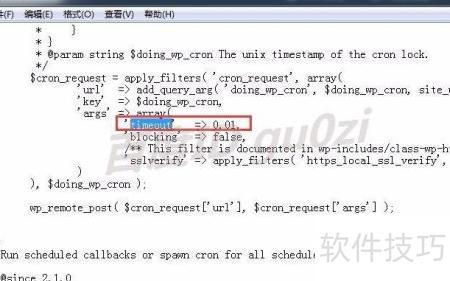
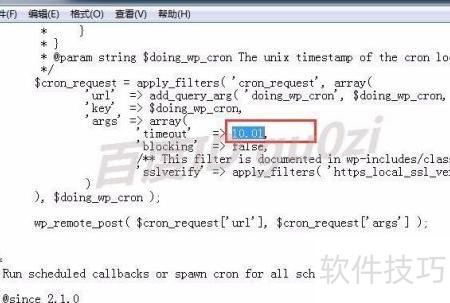
发布失败多因数值格式问题,建议将0.01改为10.01,以确保系统识别正确。
重新表述完毕,请复制以下内容:
修改后的文本已准备就绪,可直接复制使用。
返回网站文件后台,将内容粘贴至已打开的cron.php文件中,保存即可完成操作。
升级至WordPress 4.5.3后,定时发布功能恢复正常,问题已解决。