电脑键盘数字键打不出来怎么解锁 快速修复教程
更新时间:2026-06-23 14:30:07
-

-
smsforwarder短信转发器 v3.5.0.260224最新版
- 类型:系统工具
- 大小:18.5m
- 语言:简体中文
- 评分:
- 查看详情
电脑键盘数字键打不出来怎么解锁 快速修复教程
对于键盘上的数字键无法输入的问题,常见原因包括数字小键盘被锁定、操作系统或驱动程序出现异常、或是由于硬件故障导致的连接问题。首先检查是否有安全锁定机制限制了小键盘功能,然后确认是否需要更新或重新安装正确的驱动。此外,如果怀疑是设备接口问题或者键盘本身有问题,可以尝试更换另一根数据线或使用其他已知正常的工作键盘进行测试。若以上步骤都无法解决问题,请考虑寻求专业的技术支持帮助进一步诊断和修复。

一、确认 Num Lock 状态
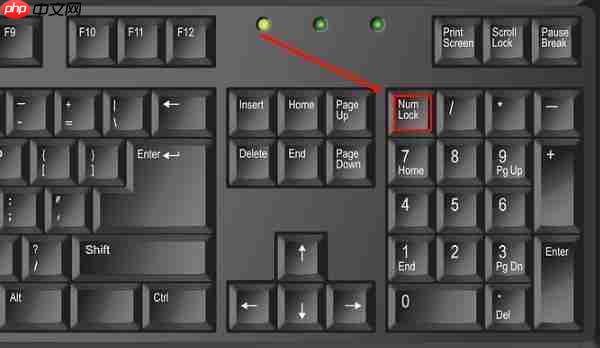
大部分带有独立数字键位的键盘通常配有NumLock键,它用于控制这些按键的功能状态。在NumLock关闭时,这些按键可能不具备数字输入能力,转而执行其他操作如方向键或特定功能。
处理方式:
查看键盘上 Num Lock 指示灯是否点亮。若灯未亮,则说明数字输入功能被关闭。
尝试按下 Num Lock 键,观察是否能恢复数字输入功能。
若直接按 Num Lock 无效,可尝试组合键 Fn + Num Lock 或 Shift + Num Lock(不同品牌键盘组合方式可能不同)。
二、利用屏幕键盘进行诊断
若开启 Num Lock 后仍无法输入数字,建议使用 Windows 自带的屏幕键盘来判断是否为物理键盘故障。
操作流程:
按下 Win + R 快捷键,打开“运行”窗口,输入 osk,然后按回车。
屏幕键盘弹出后,查找 Num Lock 按钮并点击启用。
在记事本、Word 或浏览器中尝试输入数字,确认是否正常响应。
三、排查键盘驱动问题
驱动程序损坏或版本过旧可能导致键盘部分按键失灵,包括数字键无法使用。
解决方案:
右键点击“此电脑”或“我的电脑”,选择“管理”。
打开“设备管理器”,展开“键盘”类别。
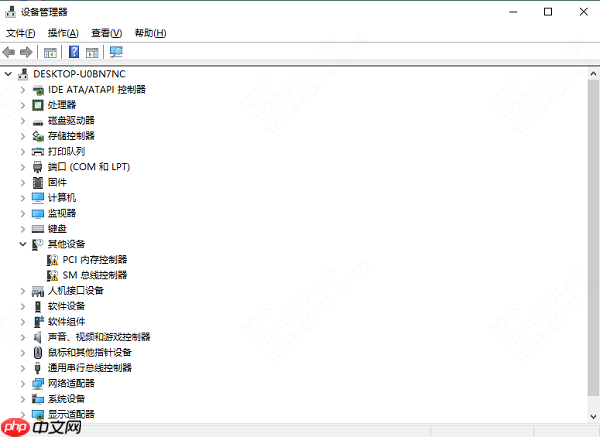
右键点击当前键盘设备,选择“卸载设备”。
重启电脑,系统将自动重新安装键盘驱动。
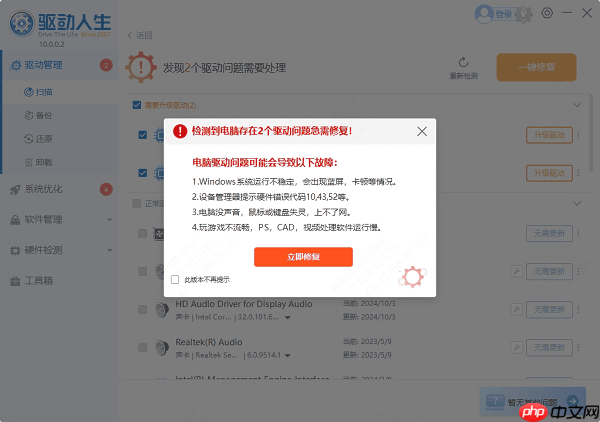
可以采用驱动管理工具(例如驱动人生)进行智能的检测和修复,以提高效率并减少兼容性风险。开启驱动人生后,选择“立即扫描”功能,软件会自动检测并解决可能存在的驱动问题。
若检测到可更新的驱动,点击“立即修复”,程序将自动下载并安装最新版本。

四、检查键盘硬件状况
若软件层面不行,问题可能是硬件原因,例如电路板故障、接口松动、灰尘或液体入侵。
应对措施:
清洁键盘:使用压缩空气或专业清洁工具清除键位下方的灰尘或杂物。
更换测试:如果是外接键盘,可更换为其他键盘进行对比测试。
遇到笔记本内置键盘问题?请联系官方售后或专业维修点检查和修复。
五、检查 BIOS 中的键盘设置
在少数情况下,BIOS 设置可能影响 Num Lock 的默认状态,从而导致数字键无法使用。
操作步骤:
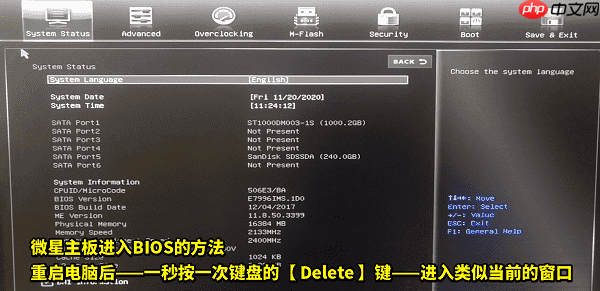
重启电脑,在启动初期按下 Del、F2 或 F12 键(具体按键依品牌而定)进入 BIOS 界面。
寻找 Advanced 或 Keyboard Settings 相关选项。
确认 Num Lock 功能是否已开启。
设置完成后,按 F10 保存并退出。
以上就是电脑键盘数字键打不出来怎么解锁 快速修复教程的详细内容,更多请关注其它相关文章!