u深度PE系统U盘格式化教程
更新时间:2026-06-23 14:00:45
-

-
smsforwarder短信转发器 v3.5.0.260224最新版
- 类型:系统工具
- 大小:18.5m
- 语言:简体中文
- 评分:
- 查看详情
u深度PE系统U盘格式化教程
U盘虽具备容量大、小巧便于携带的优势,但其安全性较低。当出现格式化、无法启动等问题时,不妨尝试利用HDD工具进行格式化。这种操作简便且有效,能快速修复U盘问题,提升设备稳定性。这是处理U盘故障的实用方案之一。
将已制作好的U盘启动盘插入电脑,然后重启或开机。屏幕显示品牌Logo时,立即按下对应的U盘启动快捷键。随后会弹出启动选项菜单,从中选择U盘启动项,即可进入U深度主界面。具体按键因设备型号而异,请根据实际机型参考相关快捷键说明。
在u深度主菜单中,通过按键盘的方向键选择运行u深度WinE强版,然后按下回车键进行确认。
在u深度PE系统中,首先点击桌面上的“开始”按钮,然后从程序列表中找到并打开磁盘管理工具。接着,在格式化选项下选择hdd进行分区。
当连接电脑时,U盘将自动出现在设备列表中。启动HDD格式化工具,并遵循默认设置,只需点击“开始”按钮即可执行操作。
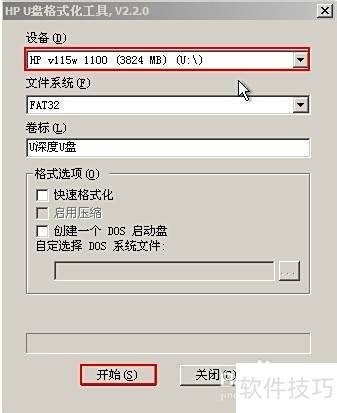
开始操作前,请务必检查您的文件,并确保它们安全备份。一旦确认无误,点击“确定”按钮,系统将自动启动所需任务。
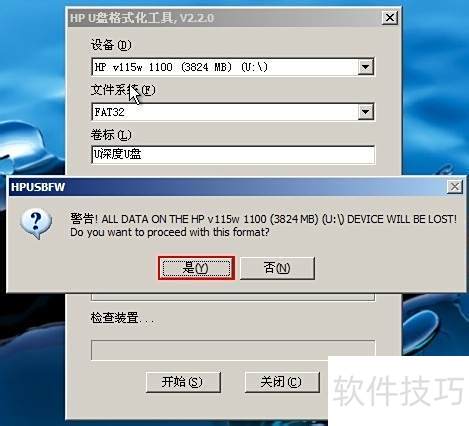
- 此时,HDD格式化工具开始处理U盘,我们需耐心等待操作完成,具体过程所示。
完成后,系统将显示“是否对U盘进行格式化”对话框。选择确认按钮以启动格式化过程。
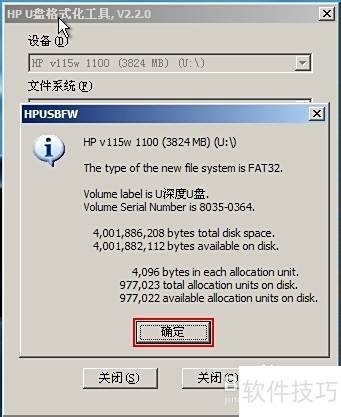
有些用户可能认为格式化U盘非常麻烦,但实际上,只需简单步骤就可以完成。然而,如果在尝试过程中遇到无法正常格式化的难题时,可以试试文中推荐的HDD格式化工具,这样就能轻松解决这些问题,确保你的U盘能够顺利地被格式化。