固态硬盘安装系统教程
更新时间:2026-06-23 13:03:31
-

-
smsforwarder短信转发器 v3.5.0.260224最新版
- 类型:系统工具
- 大小:18.5m
- 语言:简体中文
- 评分:
- 查看详情
固态硬盘安装系统教程
用SSD装系统、迁移系统、制作U盘启动盘、4K对齐分区及复制数据,一款软件即可完成。
给SSD安装操作系统确实非常简单,只需将机械硬盘中的系统文件原封不动地拷贝到新SSD中即可。对于打算升级SSD的人来说,这种方法既便捷又能显著提升效率。只需一次操作,便可轻松解决所有问题!
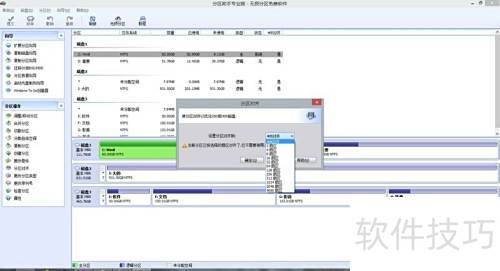
在系统安装过程中,卸载现有硬盘后,你会看到所有可用的磁盘驱动器。当采用固态硬盘(SSD)进行安装时,需将硬盘与其对应的分区绑定到“启动”选项中;若打算复制整个操作系统,则只需选择目标磁盘上的分区即可完成数据迁移。
- 可选一个未分配的分区进行转换,或直接使用闲置硬盘中的空闲分区。
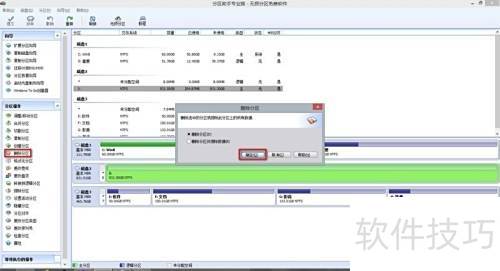
- 在左侧菜单中选中删除分区并确认。
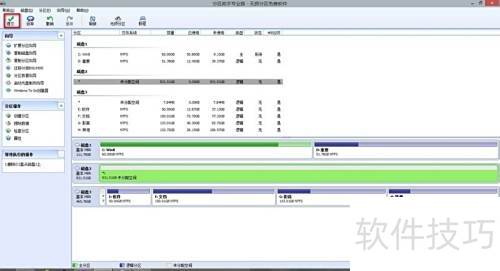
- 请继续完成系统迁移,具体步骤请参考最前面说明。
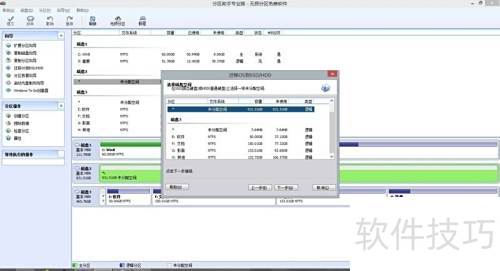
- 选定为分配区域。
接下来,我们可以利用这个工具将未分配的空间划出一部分用于制作系统盘。一般来说,XP系统只需要B的空间就足够了,而Windows Windows 建议至少B。以我的个人使用情况为例,如果我选择了Windows 系统,B是完全够用的;但是如果你打算安装较多软件,可以考虑将这个空间扩大到B。如果您使用的是一块B的固态硬盘,直接将它们全部分配给系统盘也是一个不错的选择,这与我自己的情况相符我会把这块硬盘平均分成两部分使用。工具界面设计得非常直观友好,操作简便。它支持鼠标拖动来调整分区大小。最小的单位就是当前系统盘所占的空间量,这意味着你可以根据需要精确地划分和调整你的分区。这个工具会完整复制整个系统盘的内容,包括系统文件、个人资料以及已安装的软件,确保还原后与原系统完全一致。总的来说,这个工具是一个非常实用的选择,可以大大提高你的存储空间利用效率,并且保持系统的稳定性。
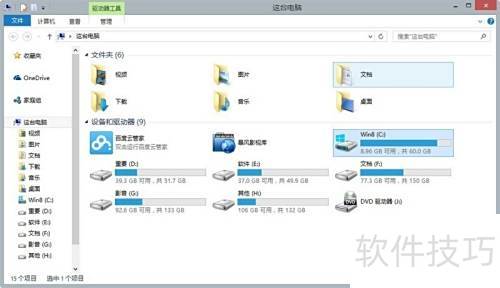
- 查看C盘内容
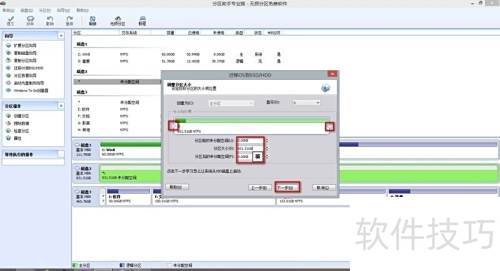
- 前后拉伸或直接输入数据,选好后点击下一步。
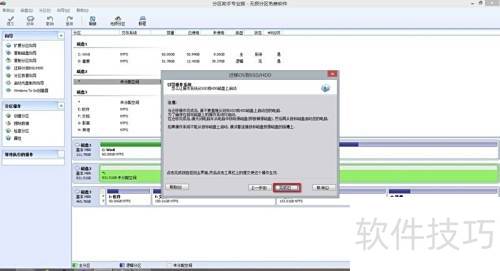
- 随后点击完成即可。
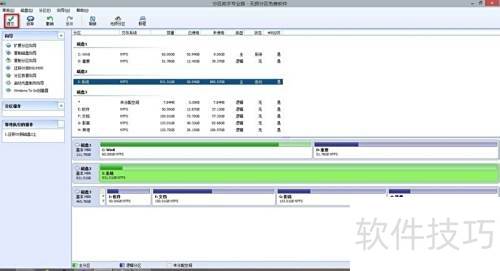
- 记得点击左上角提交按钮。
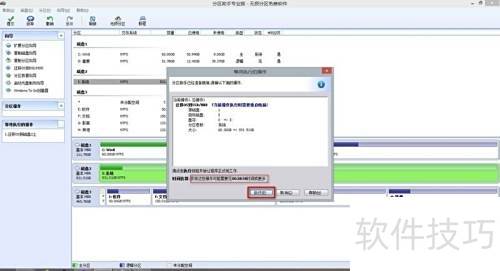
- 该软件具备执行功能及时间预估。
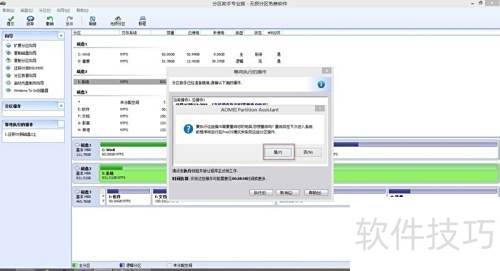
执行需要重启电脑,选择确认以防止冲突,原主分区会转换为逻辑分区。但在帖子发布前无法进行此操作。
- 应选原主分区转换为逻辑分区,当前需选择C盘所在分区。
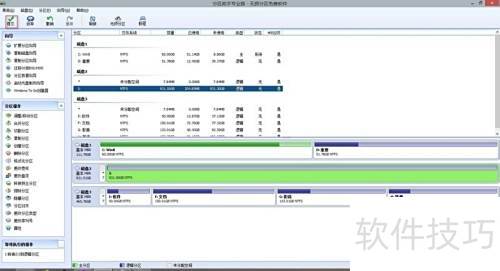
- 别忘了点击左上角提交。
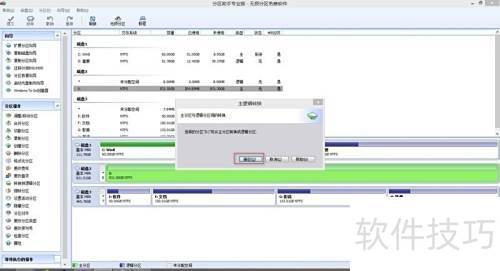
- 确认后,仍按左上角提交即可。
- 体验SSD固态硬盘带来的飞速快感吧。