C盘不够用?这工具不用重装系统就扩大C盘空间
更新时间:2026-06-16 15:14:47
-

-
smsforwarder短信转发器 v3.5.0.260224最新版
- 类型:系统工具
- 大小:18.5m
- 语言:简体中文
- 评分:
- 查看详情
C盘不够用?这工具不用重装系统就扩大C盘空间
大家早上好,我是橙c,今天天气真是宜人啊。
最近我在一篇博客中提到了一个有趣的话题如何为我的C盘添加额外的存储容量?这个技巧对于那些刚开始接触电脑的小白来说绝对是一个有用的指南!
为什么需要给C盘增加空间呢?简单来说:
C盘作为系统盘:若空间告急,电脑效率下降,影响程序与游戏执行。若初期分区C盘容量不足B,使用期间剩余空间逐渐减少,最终使得系统运行速度变慢。
别担心,橙c接下来将介绍一种不需要重装系统就能扩大C盘的方法。
小三

- 钟前:
橙c,如何在不重装系统的情况下扩大C盘的空间呢?
图文详情
所需工具:分区助手
支持平台:Windows
小五1分钟前

橙c,橙c,什么是分区助手?
分区助手是简单易用的磁盘分区工具,有效扩大了C盘空间;无需专业技能,通过此过程轻松扩展非系统盘!
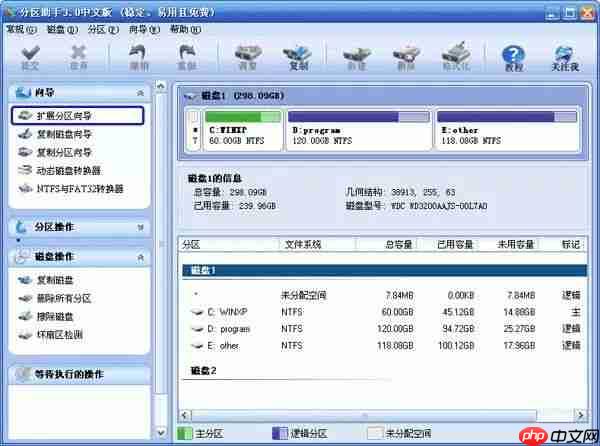
使用分区助手免费工具包。在回复后台后,无需手动操作,直接下载并安装。将分区助手安装到一个不改变系统盘符的位置。然后,在主界面中找到并点击“扩展分区向导”按钮。这样就能轻松完成分区的优化和整理任务了。
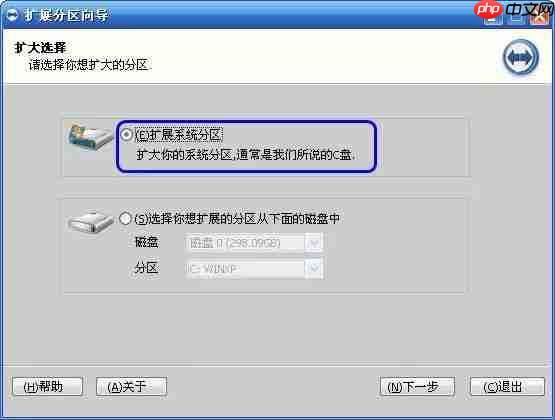
接下来,开启扩展分区向导界面,选择“分配给系统分区”,点击“下一步”。
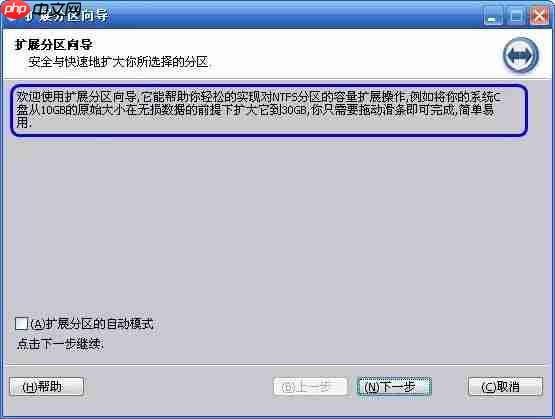
在点击上图的下一步后,进入这个页面,您可以简单地读一下页面中所写的内容,然后直接点击“下一步”按钮。
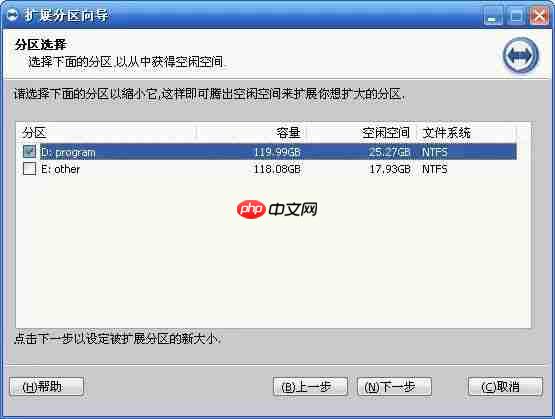
然后您将进入选择您需要缩小分区的页面,由于扩大C盘需要使用其他盘的空间,也就是将其他盘的未使用空间分配到C盘,从而增加C盘的容量。扩容后,但其他盘的空间将会减少。在下面的页面中,程序要求您从列表中选中要划分空间的磁盘,这里是选中了D盘,表示将从D盘中划取一些空间来扩展C盘。
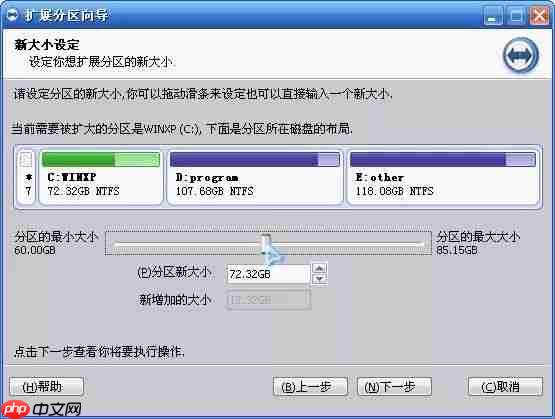
在点击上图4的“下一步”后,您将看到下图5,在这里即可通过拖动滑块条来设置C盘的新大小。在将滑块条向右拖动的同时,您也将看到C盘的大小在增大,D盘大小在减少。
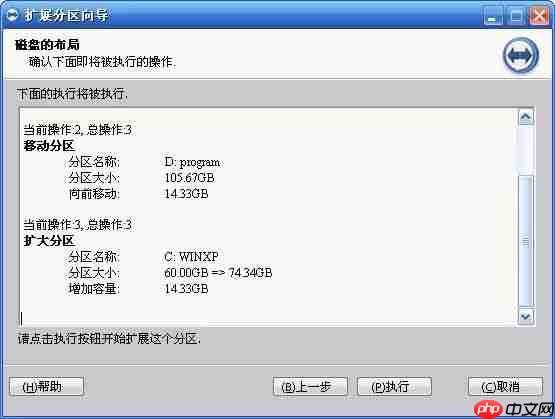
在完成C盘大小调整后,请按步骤点击第并进入确认页面。在此期间,程序会告知您所要执行的操作。选择将现有容量从B提升至B,准备好进行扩展操作的同志请点击“执行”按钮开始执行该过程。
当点击“执行”后,程序将弹出一个对话框告诉您执行这些操作大概需要花多少时间,并提供“是”和“否”两个选项给您,点击“是”将真正开始执行。
橙c提醒:
当任务操作正在进行时,绝对不要强行终止程序。这可能会导致数据丢失。因此,在程序自动结束前,请不要强制终止它。这个向导只能帮助你扩展NTFS类型的分区。如果您有一个FAT分区,首先可以尝试使用分区助手将其转换为NTFS格式。然后,再使用本向导来扩展你的NTFS分区。总的来说,这是一个相对简单的操作过程,只要你仔细阅读并理解即可。
图片来源网络,有侵权可联系删除。
--完--
本期所需工具
「分区助手」
以上就是C盘不够用?这工具不用重装系统就扩大C盘空间的详细内容,更多请关注其它相关文章!