电脑硬盘怎么分区?
更新时间:2026-06-16 15:29:28
-

-
smsforwarder短信转发器 v3.5.0.260224最新版
- 类型:系统工具
- 大小:18.5m
- 语言:简体中文
- 评分:
- 查看详情
电脑硬盘怎么分区?
伙伴们,今天要分享的是一个非常实用的技巧如何在你的电脑上有效地对硬盘进行分区。这个操作对于整理和管理存储空间非常重要,无论你是想增加容量还是减少不常用的数据占用,掌握它都是件好事。现在就跟着我一起学习吧!
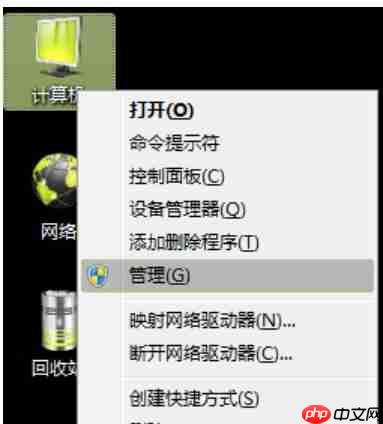
第一步,先点开“我的电脑”,然后用鼠标右键点击它,接着选择“管理”选项。
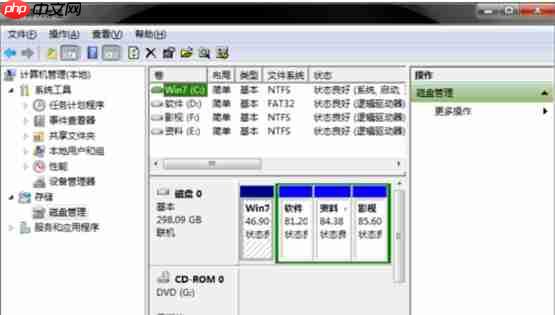
第二步,进入管理界面后,找到并点击“磁盘管理”。
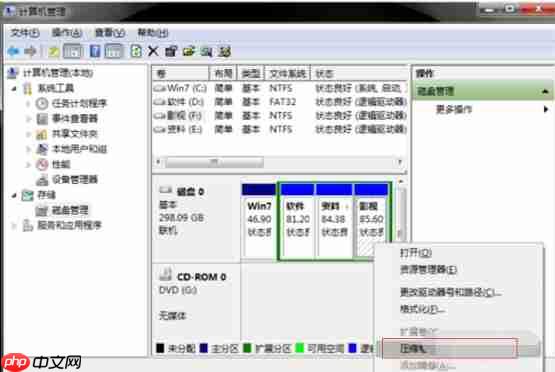
第一步,从你的设备中找到要分割的磁盘。接着,右键点击该磁盘,选择压缩卷选项。这样做的目的是为后续步骤腾出空间。
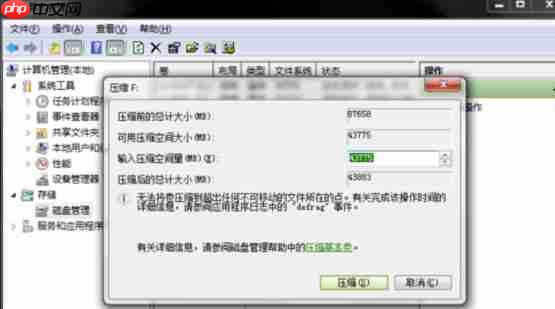
第一步,确定你打算释放的空间大小,记得是单位为B。例如,如果你想添加一个新的B分区,只需在压缩这一步骤中输入可。
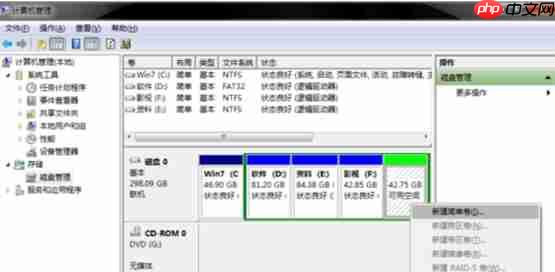
第一步,确认你的存储设备已被完全清理。第二步,在选定位置上创建一个新的分区。第三步,采用正确的格式化方式来分配该分区。最后,将此新存储区域挂载到系统中。完成后,你将发现多出了一个绿色的区域,这就是新的磁盘空间啦!右键点击这个绿色区域,选择“新建简单卷”。
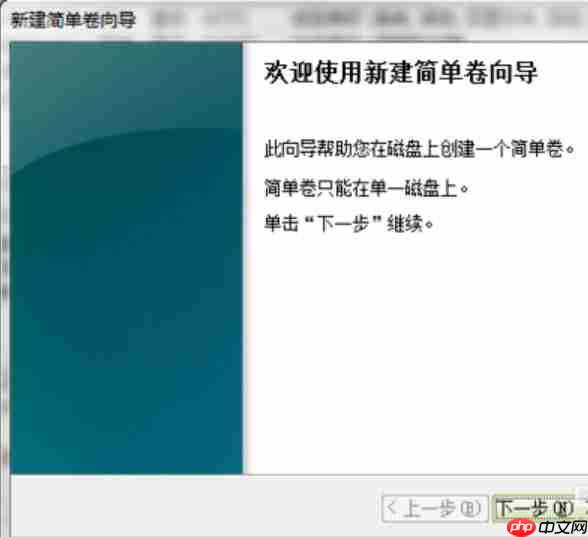
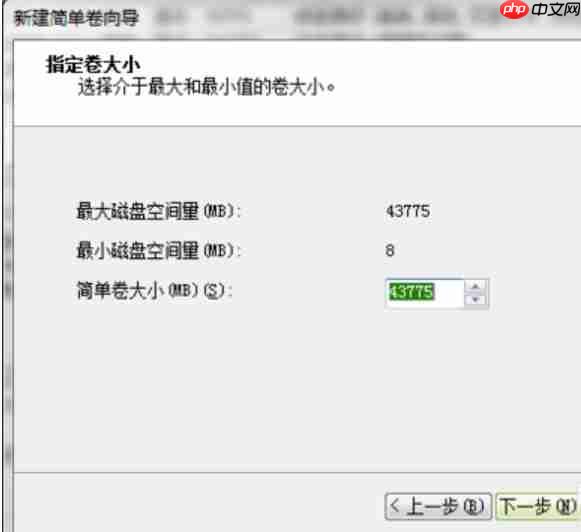
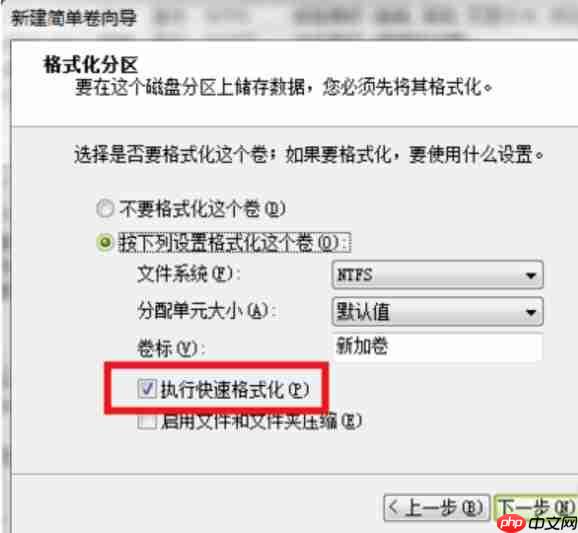
第六步,按照提示一步步操作,设置卷的大小、命名以及是否需要格式化等信息。
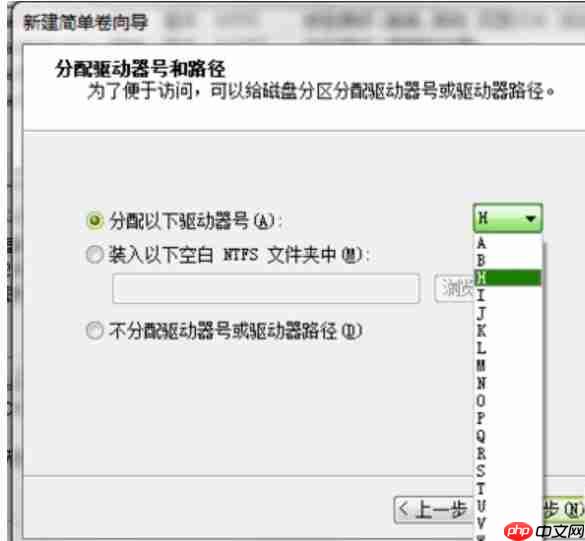
第七步,完成所有步骤后,你会发现硬盘里已经成功添加了一个新的分区啦!
以上就是电脑硬盘怎么分区?的详细内容,更多请关注其它相关文章!