iPhone/Mac/iPad朗读文本技巧
更新时间:2026-04-24 14:16:13
iPhone/Mac/iPad朗读文本技巧
全新的技术加持下,iPhone、Mac以及iPad都具备了强大的屏幕文本朗读功能。它不仅支持自定义语音类型和语速,还能切换语言,极大地方便了那些需要浏览大量文字但眼睛感到疲惫的用户。这个功能特别适合阅读大型文档或网页内容时使用,有效提升了信息获取效率与视觉舒适度。
- 在 Mac 上,打开苹果菜单,选择系统偏好设置,点击辅助功能,再进入语音选项。
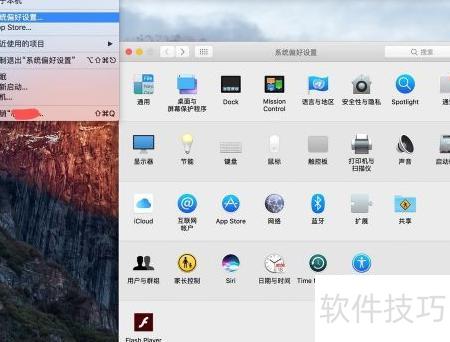
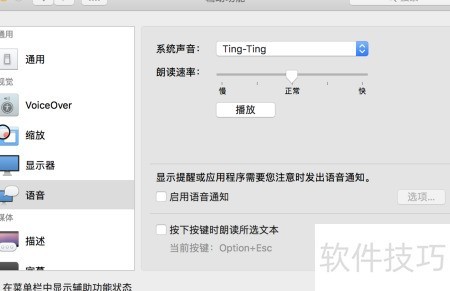
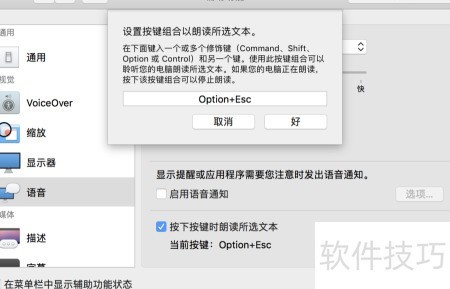
勾选按压按键时进行朗读的功能选项。默认情况下,通过同时按下 Option 键和 Esc 键来开启此功能。如果您需要更换快捷键,可以在“更改按键”中选择所需的组合键(例如 Command、Shift、Option 或 Control 与另一键),然后点击“好”完成设置。
只需轻触预设键,即可启动Mac的阅读模式。再次按下相同的键,实现停止的效果。如果之前有选择文字,那么将读取这些内容;若没有选择文本,则只会读取当前屏幕上的可见信息,例如在邮件应用中会读取当前邮件的内容。
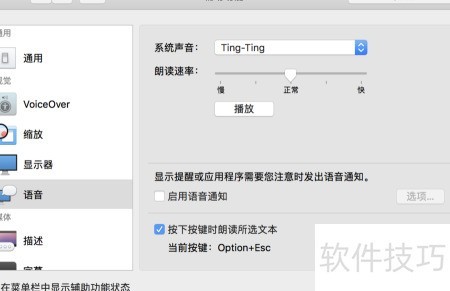
要关闭此功能,请选择不检查按下按键时朗读所选文本的选项。同时,开启旁白功能,在屏幕上用语音说明内容并结合键盘进行操作,适合在Mac系统上使用。
- iPhone和iPad的开启方式相似,菜单进入方法也基本相同。
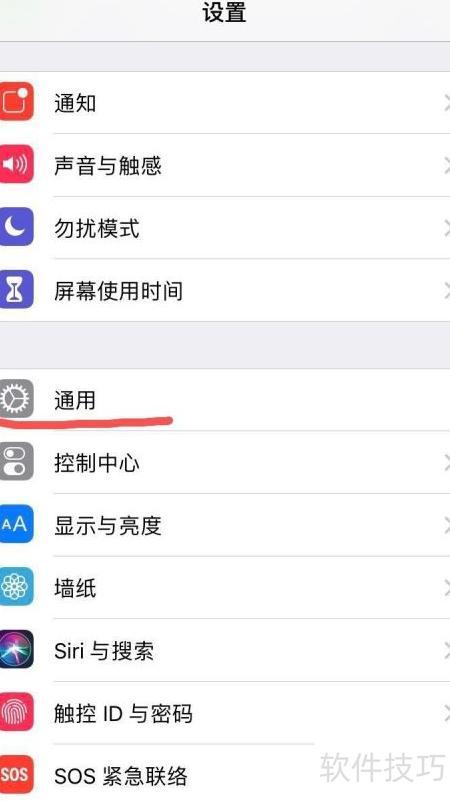
6、 进入设置界面,点击通用选项,选择语音设置。首次开启时,该页面内所有功能均处于关闭状态。



开启朗读功能,选中目标文字,屏幕右侧会列出朗读选项,点击对应按钮启动语音阅读。