Edge浏览器如何设置下载开始时显示下载菜单
更新时间:2026-04-24 14:52:26
Edge浏览器如何设置下载开始时显示下载菜单
在Edge浏览器中,只需点击屏幕右上角的齿轮图标,然后选择“设置和隐私”下的“高级选项”。接下来找到“下载”部分,勾选“将所有文件保存在本地计算机”选项即可实现自动显示下载菜单功能。这样浏览网页时,再也不用翻遍各个任务管理器才能查看到正在下载的文件了。
首先,打开edge浏览器。点击右上角的三个点图标,这会弹出一个菜单。在菜单中找到“设置”选项并点击。
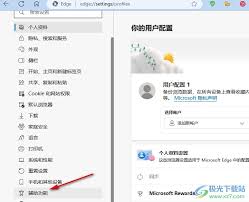
进入设置界面,点击“下载”,随后在右方找到“下载开始时显示下载菜单”的选项并开启。
若该开关未开启,则切换至开启模式。此时,启动下载过程时,会自动显示下载选项。
通过该功能,你可以清晰地了解下载详情,包括进度和状态。只需停顿、重新开始下载或取消任务时,即可轻松操作;同时,也能精确管理文件位置,便于随时获取所需资料。
同时,在“下载菜单”中,你可以轻松地按不同标准对各种下载任务进行排序,如文件大小和下载时间,从而更加有序地管理多个下载项目。
另外,当有新的下载任务开始时,你可以直接在下载菜单中对该任务进行一些基本操作。比如,对于一些较大的文件,你可以提前预估下载所需时间,合理安排后续工作。
若遭遇下载途中网络故障,可于“下载”选项内一键重试,省去查找原链接的繁琐。
总之,将Edge浏览器的下载菜单功能开启,能显著提升你对下载任务的管理和操作效率和便利性。让你在使用Edge进行文件下载时,更加得心应手,轻松应对各种需求。快来按照这个步骤设置一下吧,享受更流畅、便捷的下载管理体验吧!