Phoenix BIOS开启VT教程
更新时间:2026-04-24 12:39:27
-

-
smsforwarder短信转发器 v3.5.0.260224最新版
- 类型:系统工具
- 大小:18.5m
- 语言:简体中文
- 评分:
- 查看详情
Phoenix BIOS开启VT教程
这篇文章将为你详细讲解如何在Phoenix BIOS机型中启用虚拟化技术(VT),从而提升软件和游戏的运行性能。通过遵循本文的步骤,你将能够轻松设置VT,以保证程序运行时的流畅性。
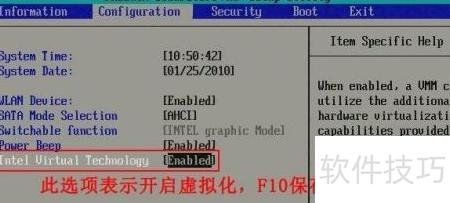
以ThinkPad X例,开启Phoenix BIOS操作流程:初次启动后,按下F进入BIOS设置界面。在此界面,选择Intel Virtual Technology(英特尔虚拟化技术),并按回车键进行配置设置,参考附图操作完成。
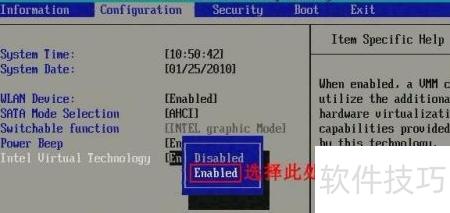
- 将光标移至Enabled位置,按回车键确认。
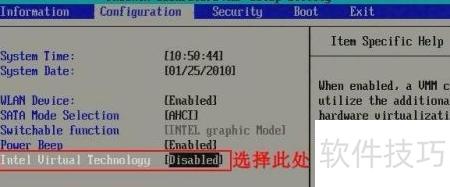
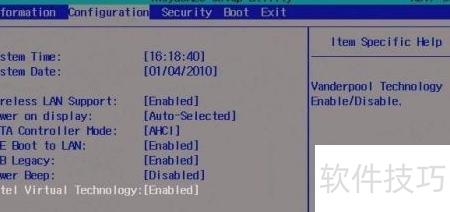
对于采用Insyde BIOS的设备,可以参考以下步骤操作:以联想G例,在开机自检出现品牌Logo时,立即按下F进入BIOS设置界面。然后,进入Configuration(配置)菜单,找到Intel Virtual Technology(英特尔虚拟化技术)选项,按回车键将其启用即可完成设置。
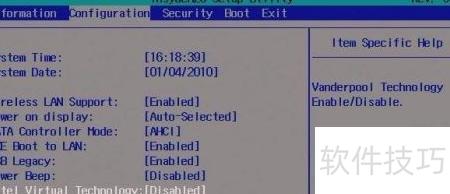
- 将光标移至Enabled并按回车确认。
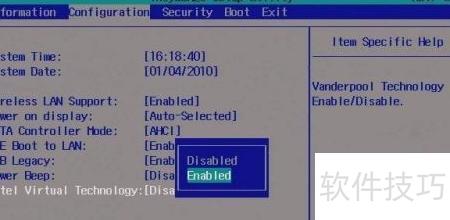
- 此时选项将显示为已启用,按F10保存设置并退出,即可成功开启VT功能。
- 此时选项将显示为已启用,按下F10保存设置并退出,即可成功开启VT功能。