mx播放器如何添加本地文件
更新时间:2026-04-16 11:01:20
-

-
龙符天祭官方手游最新版
- 类型:休闲益智
- 大小:756.0m
- 语言:简体中文
- 评分:
- 查看详情
mx播放器如何添加本地文件
想要在mx播放器中尽情享受本地视频文件带来的视听盛宴?别着急,下面为您详细介绍添加本地文件的方法。
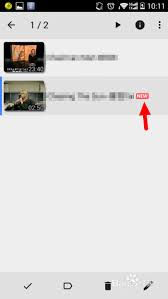
打开mx播放器
首先,从设备主屏或应用列表中找到MX播放器的图标,轻触进入;随后,映入眼帘的是MX播放器简洁且功能强大的界面。
找到添加文件入口
按下手机或平板电脑上的“+”键、点击屏幕左上角的“浏览”,或是选择设备内置应用商店中包含“音频”的选项;这些步骤可以帮助您轻松地在移动设备的MX播放器中添加文件到您的音乐库。
选择本地文件
点击添加文件入口后,会弹出文件选择窗口。根据文件所在位置,查找正确的路径。如果视频文件存放在手机内存里,进入相应的文件夹;若是存储卡里的视频文件,找到对应的文件夹。在这里,您可以浏览各个文件夹,找寻您想播放的本地视频文件。找到后,点击选中该文件即可开始播放。
批量添加多个文件
如果您有多个本地视频文件想要一次性添加到MX播放器中,在文件选择窗口里,可以通过长按某个文件来选中它,然后继续选择其他文件,这样就能同时选中多个文件了。选好后,点击“确定”或类似的按钮,这些文件就会被添加到MX播放器中。
播放添加的文件
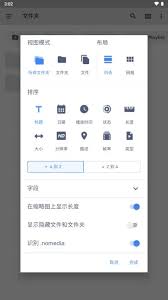
添加成功后,回到mx播放器主界面,您会看到刚才添加的本地文件列表。点击想要播放的文件,mx播放器就会立即开始播放,为您呈现精彩的视频内容。
有了这些步骤,您可以轻松地在MX播放器中添加本地文件,随时随地享受从精彩电影到趣味电视剧再到珍贵家庭录像带的各种娱乐时刻。无论您是观看经典的电影、追逐最新的电视剧还是回顾珍贵的家庭视频片段,MX播放器都能完美支持。现在就来试一试吧,让MX播放器成为您本地视频播放的得力助手,为您带来无与伦比的视听体验!