Word高效技巧:快速批量生成工作牌方法
更新时间:2026-04-16 09:29:34
-

-
龙符天祭官方手游最新版
- 类型:休闲益智
- 大小:756.0m
- 语言:简体中文
- 评分:
- 查看详情
Word高效技巧:快速批量生成工作牌方法
Word是一款非常实用的办公工具,除了能轻松完成文档编辑外,还具备强大的邮件合并功能,特别适合批量生成多份相同格式的工作牌。本文将带你一步步学会如何高效利用Word进行工作牌的快速批量制作。
首先,你需要准备好以下素材:
- 工作证模板:一个已经设计好的word文档,包含工作牌的基本布局和设计元素。
工作牌设计模板:提供一份标准的工作牌设计模板,包括名称、岗位描述、联系方式和简短欢迎语等内容的参考示例。 电子工作表管理:创建一个包含员工信息的电子表格,包括姓名、部门、职位、照片路径等详细信息。确保照片文件位于指定位置,并且照片路径中包含员工姓名,便于快速查找和使用。 系统集成:开发一个与工作牌设计模板匹配的工作系统,允许自动填写工作表中的所有必要信息,并生成符合标准的电子工作牌。这样可以大大提高工作效率并减少错误。
接下来,我们按照以下步骤进行操作:
启动你的Word文档,挑选并应用合适的布局模板。依据具体需要,灵活改动工作牌尺寸、结构与风格,保证最终呈现效果贴合公司或小组规范。
点击Word菜单栏中的邮件选项。 在下拉菜单中,选取选择收件人。 从弹出列表中,挑选之前保存的员工详细资料Excel文件,然后确认。
接下来,我们需要将员工信息准确地插入到工作牌模板中。首先,在Word菜单栏里找到并点击“插入合并域”的按钮,随后从弹出的下拉列表中选择相应的字段,比如姓名、部门和职位等。确保这些信息能够正确对应到工作牌模板上指定的位置。至于照片部分,则需要采用特定的方法来实现。在需要插入照片的单元格内,保持光标定位,然后点击“插入”、“文档部件”、“域”,接着从“域”框中选择“插入图片”的选项,并在“域代码(c)”下方输入带双斜线的员工姓名照片路径。接下来,按快捷键 `alt + f 进入到域代码视图,选中照片名称并点击“插入合并域”中的“照片”,这样照片会成功嵌入到工作牌模板中。最后,通过按下 `alt + f 按键返回图片模式,确认照片已经正确插入。
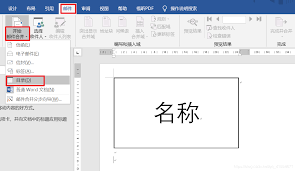
在设计工作牌时,我们可以通过在模板中增加多份副本来节省纸张并提高打印效率。首先,在表格下方插入“next域”,接着复制上面的表格内容,并进行必要的调整以适应所需的工作牌数量和布局。这样不仅简化了制作过程,还能确保每个工作牌都能保持一致的专业外观。
最后一步,我们需要导出制作好的工作牌为一个新的Word文档。打开Word软件,首先点击“邮件合并”选项,然后选择“合并至新文档”。接着,在弹出的窗口中,勾选“全部”记录进行合并,并点按确定按钮。这样,Word会自动填充员工信息到工作牌模板,生成一个全新的Word文档。在该文档中,再次使用Ctrl+A全选所有内容,按下F新文档,确保每张工作牌的照片都匹配正确无误。
使用上述方法,您可以轻松高效地生成多个工作牌,大幅提升效率并保持高质量标准。本文旨在提供实用指导,助您在Word中快速制作美观且一致的工作牌。