Word中如何批量添加图片序号标注(实例演示)
更新时间:2026-04-16 09:42:32
-

-
龙符天祭官方手游最新版
- 类型:休闲益智
- 大小:756.0m
- 语言:简体中文
- 评分:
- 查看详情
Word中如何批量添加图片序号标注(实例演示)
在Word文档中高效管理图片并为其编号提供详细说明的方法如下: 打开文档后,点击“插入”菜单中的“图片”。 选择你想要添加序号的图片,并将其拖动到需要的位置。 在图片上方或旁边,单击以选中图片,然后在Word菜单栏找到“工具”选项。 选择“图片工具”>“格式”,接着在左下角看到一个“编号”按钮,请点击它。 单击后,输入你想要的序号开始数字以及结束数字。 最后,返回到“图片工具”菜单,找到“图注”选项,并勾选该功能以显示说明性文字或文本框。通过此步骤,Word文档中的每张图片都将拥有一个独特的编号和相应的说明信息,大大提升了专业性和条理性。
在开始之前,请确认你使用的是最新版的Microsoft Word。几乎所有当前版本都能实现许多实用功能。现在让我们一步一步地学习如何打开和编辑文档。
步骤一:插入图片
在你准备好的Word文档中,首先定位到需要添加图片的地方。接着,在“插入”菜单中找到并点击“图片”,随后会弹出一个窗口让你选择要插入的图片。请从你的电脑文件夹中选好图片并将其拖入到Word界面中的插件区域,以此方式为你的文稿增添视觉吸引力。你可以重复这个步骤来添加更多所需的图像元素。
步骤二:设置多级列表样式
为实现对图片进行自动编号的功能,首先需在“开始”标签下找到并选中“多级列表”的功能。这一步骤非常重要,因为它能让你选择适合应用于图片的样式或自行创建一个新的样式。记住,关键在于确保所选中的列表样式能够成功应用于图片上,从而实现你想要的效果。
步骤三:插入题注
为每张图片添加题注是一项基本且重要的操作,确保文档整洁与专业性。右击图片,从弹出的菜单中选“插入题注”,进入对话框即可轻松创建新标签和选择题注位置。此过程可生成自动编号的标题,提高文档清晰度与美观度。
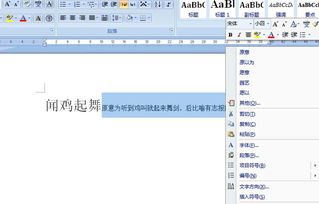
步骤四:批量添加题注
如果你有多张图片需要添加标题(即题注),手动逐一操作会非常麻烦。这时你可以使用Word的交叉引用功能来快速批量处理这些问题。首先,全选所有的图片(可以通过同时按下Ctrl键并依次点击每张图片完成)然后右击其中任一张图片,选择“插入题注”并按照要求设置。Word将尝试为所有选定的图片自动添加标题,并保持编号的连续性。
步骤五:调整格式
请根据需求调整题注的字体大小和颜色,使其与文档整体风格保持一致。只需在“开始”标签下选择并编辑题注文本即可实现效果。
通过上述步骤,你可以轻松实现Word文档中的图片批量编号。这种方法极大地提高了工作效率并保持了文档的清晰整洁。我们相信这些技巧会对你在工作中的表现有所帮助。