解决waiting for debugger问题
更新时间:2026-03-27 10:43:20
-

-
taptap官方最新客户端2026
- 类型:生活服务
- 大小:28.8m
- 语言:简体中文
- 评分:
- 查看详情
解决waiting for debugger问题
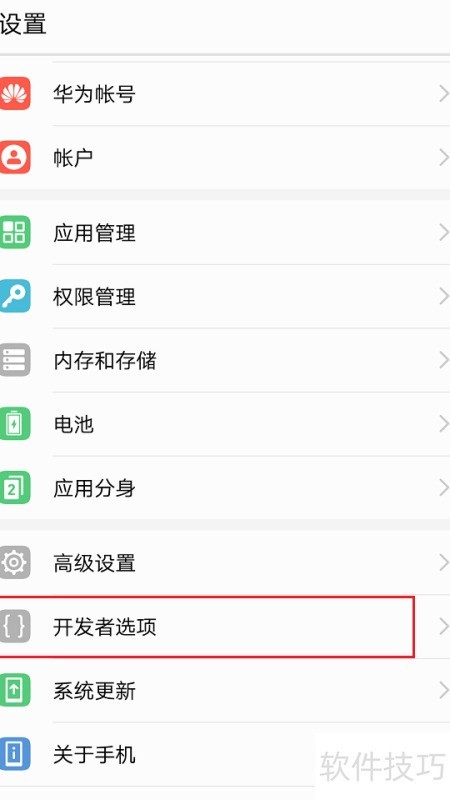
遇到运行Android项目提示“等待调试”的情况?只需关闭设备的等待调试开关,进入开发者选项,问题便可迎刃而解了!
启动已配对的手机,切换至开发者模式,移除等待调试程序的选择,按照指示进行操作。
初次启动时提示需调试器,可能因同时打开了多个Studio程序,导致重复启动。
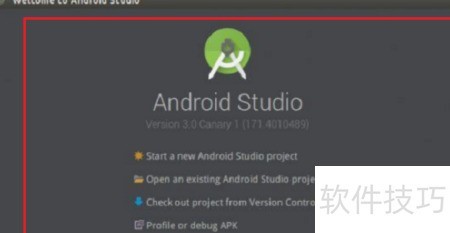
第二步,关闭所有已打开的Studio窗口,仅留下一个用于运行项目的工作室实例。现在可以观察到没有等待调试器的错误信息了。
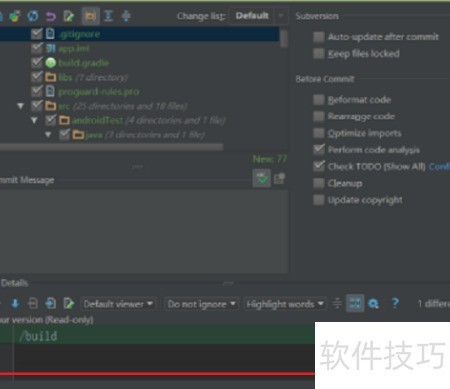
在第三步中,如果Android Monitor出现了多个模拟器的情况,可能会导致无法准确地诊断和调试你的项目目标,进而引发“等待调试器”的错误。在这种情况下,你只需要重启一下Android Studio就能轻松解决问题了。以下是具体的步骤指示: 确保所有相关的模拟器都已正确启动; 关闭并重新打开你的开发环境(如Android Studio); 在新的环境下尝试再次运行你的项目,如果问题依旧存在,可能需要进一步检查是否有其他配置错误。

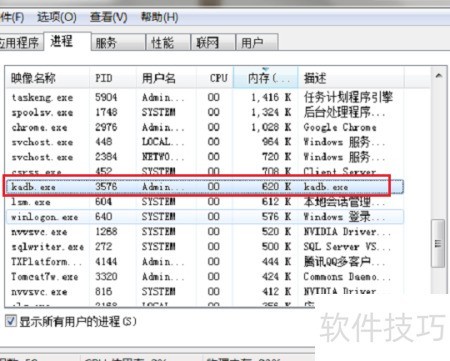
遇到等待调试器的问题时,检查ADB端口是否已被其他程序占用是一个有效的方法。只需右击任务栏启动任务管理器,并找到对应的进程后关闭它以释放端口,这将有助于解决问题。
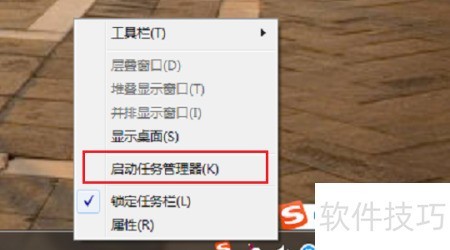
轻松搞定端口堵塞:只需在任务管理器中找到KADB.EXE进程,然后点击结束运行即可解决。