Photoshop批量调整图片大小
更新时间:2026-03-27 11:28:47
-

-
taptap官方最新客户端2026
- 类型:生活服务
- 大小:28.8m
- 语言:简体中文
- 评分:
- 查看详情
Photoshop批量调整图片大小
旅途归来,拍照无数,想分享到网络却担心尺寸问题?只需使用图像处理软件的“批量功能”,轻轻松松搞定照片调整,效率翻倍!省时又省心的设计让你的工作更轻松,无论是日常还是旅行后期处理都十分实用,值得一试。
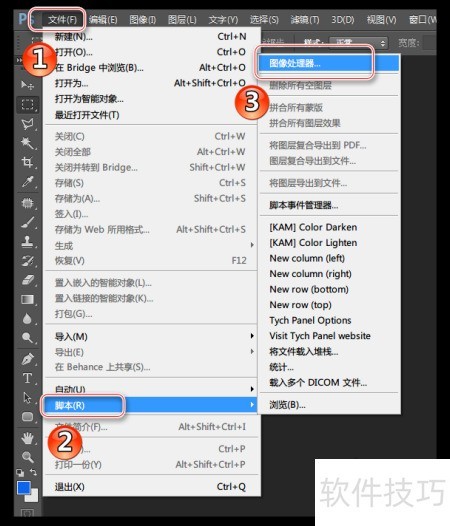
启动Photoshop,依次选择文件、脚本、图像处理器,配置参数完成设置。
在图像处理器配置页面中,首先点击选择文件夹图标以指定存储将要处理的图像的位置,最后确定即可完成文件路径的设定。
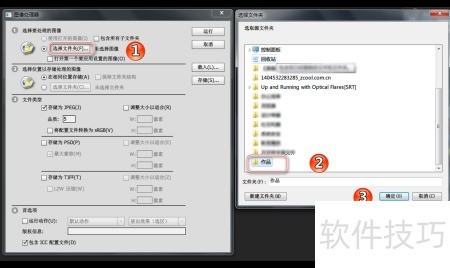
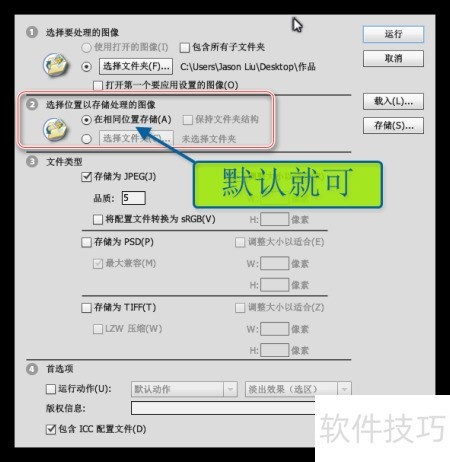
- 在图像处理器设置的第二项,保持默认的同位置存储即可,具体所示。
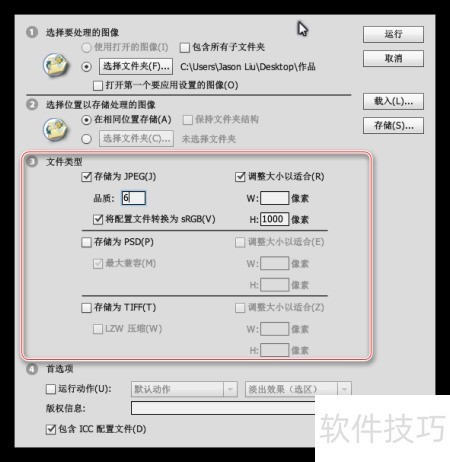
4、 在图像处理器设置窗口中,选择文件类型为JPEG格式以便网络分享,并勾选转换配置文件为sRGB。接着进行尺寸调整,输入所需的图片大小数值,具体操作所示。
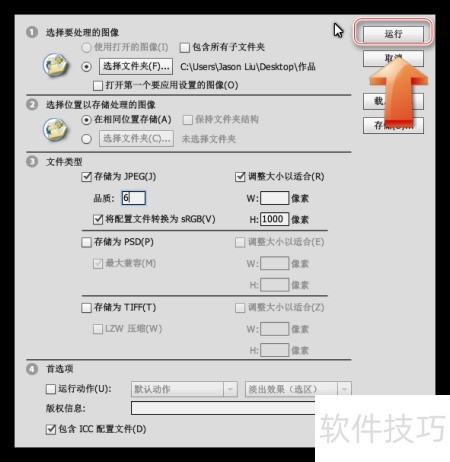
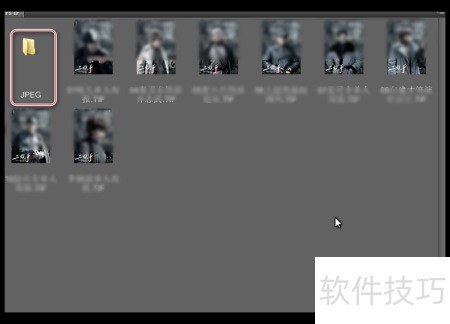
- 图片格式与大小已调整完毕。