迅雷云盘怎么进行本地上传-迅雷云盘进行本地上传的方法
更新时间:2026-03-27 10:28:37

迅雷云盘怎么进行本地上传-迅雷云盘进行本地上传的方法
迅雷云盘是一款融合了智能下载技术和云端服务功能的强大工具,旨在提供安全、可靠且高效的文件存储和备份解决方案,并支持多端同步。其独特之处在于内置的高速下载引擎,能够直接将多种网络协议下的任务(如HTTP、BT、磁力链)添加到云盘中进行离线下载,从而实现加速体验。一旦将文件存入迅雷云盘后,用户便可以随时随地在线预览或下载这些文件到本地设备上。此外,“闪电互传”功能显著提升了文件的分享效率,而“家庭云”等特色服务则让亲友之间能够轻松共享资源,享受资源共享的乐趣。简而言之,迅雷云盘实现了“下载”与“云存储”的无缝结合,是管理数字资产和获取网络资源的强大工具。下面,让我们一起来探讨一下如何通过迅雷云盘实现本地上传操作吧!首先,访问迅雷云盘的官网或者使用其官方应用。在登录并创建账户后,你可以开始浏览和下载文件。当你需要将文件从其他设备或来源转移到迅雷云盘时,系统会自动识别这些文件,并提示你选择是否上传到云盘。接下来,点击相应的文件进入详细信息页面,这里你可以看到文件的原始名称、大小等基本信息。在“上传”选项下勾选相应文件,然后点击“开始上传”按钮即可将文件从本地传输至迅雷云盘。最后,请确保你的网络连接稳定,并检查是否有其他进程占用服务器资源。如果你的电脑或移动设备有需要立即读取的数据,建议先下载这些数据到本地磁盘后再进行上传操作。通过上述步骤,你就可以轻松地在迅雷云盘中完成本地文件的上传了。这个过程不仅简便快捷,而且让你能够随时随地同步和管理你的数字资产。
第一步
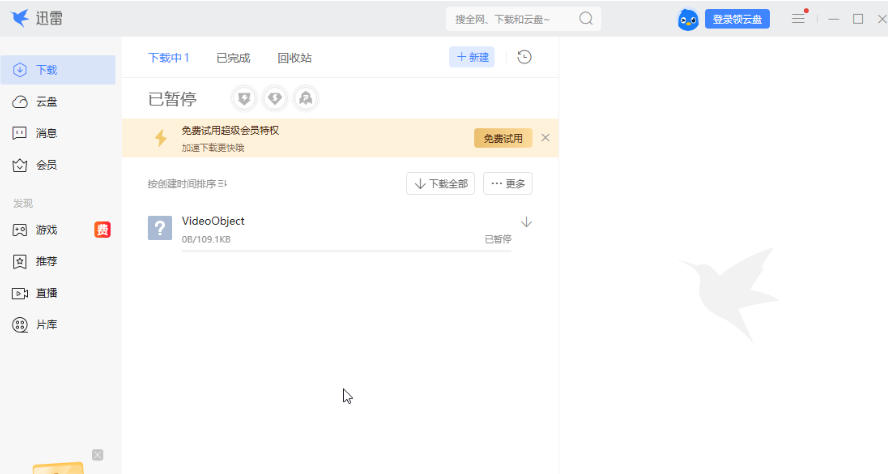
双击启动迅雷软件,进入主页面后,点击左侧的“云盘”选项。
第二步
在云盘界面中找到并点击“添加”按钮。

第三步
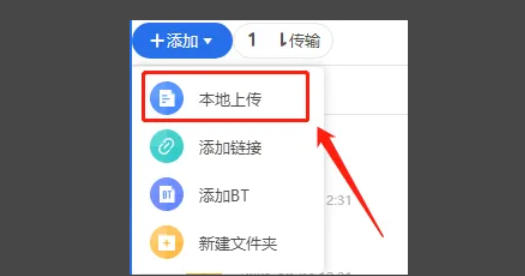
点击“本地上传”,准备从本地选取视频文件。
第四步
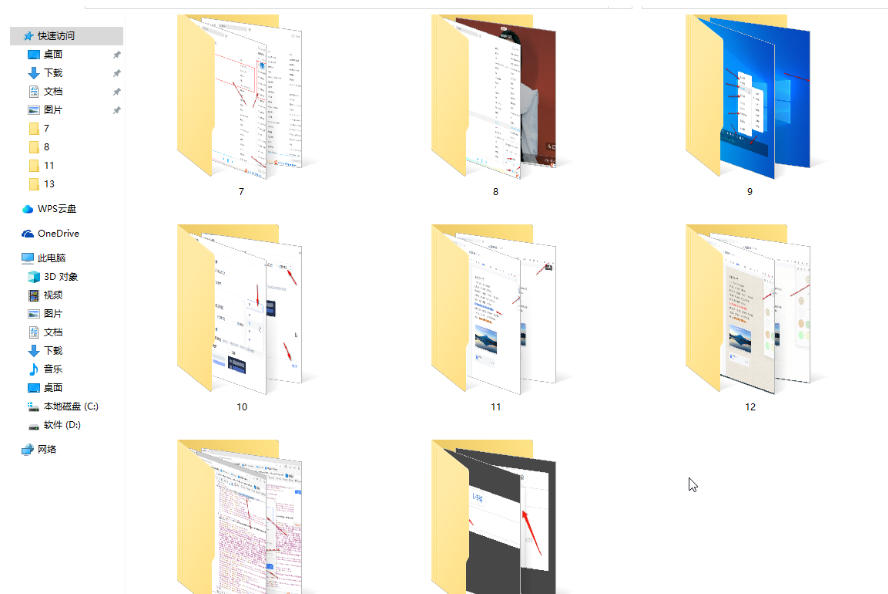
浏览本地文件,定位目标视频后,只需双击它或选取并点击上传云盘,即可轻松完成传输。
第五步
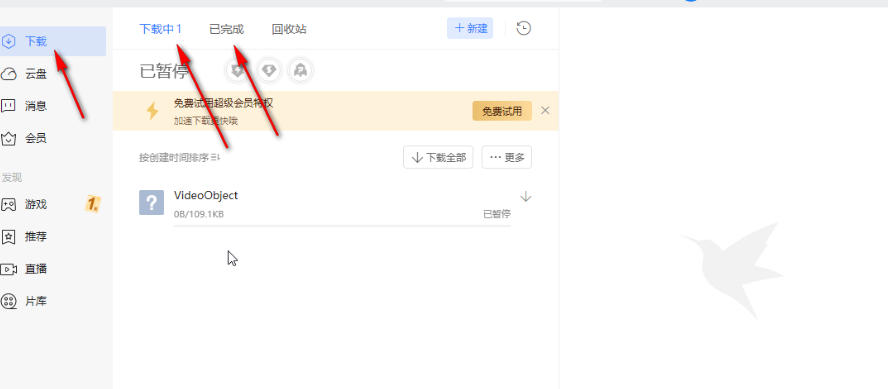
完成上传后,在“下载”选项下点开,即可浏览所下载的视频文件。这相当于查询你的云存储中的相关视频信息。
以上就是小编为您整理的迅雷云盘怎么进行本地上传以及迅雷云盘进行本地上传的方法啦,希望能帮到您!