迅雷云盘怎么创建文件夹-迅雷云盘创建文件夹的方法
更新时间:2026-03-27 10:29:21
迅雷云盘怎么创建文件夹-迅雷云盘创建文件夹的方法
迅雷云盘是一款由迅雷公司推出的智能云存储服务,它利用了迅雷的核心下载加速技术,致力于提供高速、安全和便捷的个人云体验。其最大特色在于超快的上传与下载速度,特别适用于处理大文件,能显著缩短传输等待时间。用户可以通过将文件存放在云端,并在电脑、手机等不同设备之间随时访问和同步。此外,迅雷云盘还具有灵活的分享功能,通过链接即可快速共享大型文件,并支持在线预览。无论是日常备份、跨设备协作还是大文件分享,迅雷云盘都致力于成为一个以“速度”见长的高效数字资产管理工具。接下来,让我们深入探讨一下如何在迅雷云盘中创建文件夹及其具体方法。首先,在登录迅雷云盘后,你可以在主界面找到“我的电脑”或“我的云盘”选项,进入后点击“新建文件夹”。接着,系统会弹出一个对话框要求你输入文件夹的名称和描述信息(如需要)。之后,你可以根据个人需求选择创建模式(如是否公开、隐藏等)并保存设置。完成以上步骤后,迅雷云盘就为你成功创建了一个全新的文件夹。综上所述,无论是使用迅雷云盘进行大文件处理还是日常备份与跨设备协作,它的高效便捷性都得到了很好的体现。而通过上述的步骤和方法,你也可以轻松地在迅雷云盘中为自己的存储需求添加一个新的文件夹。这不仅能够帮助你更好地管理和利用你的云空间资源,还能够在需要时快速找到所需的内容,极大地提升了使用体验。
方法一
第一步
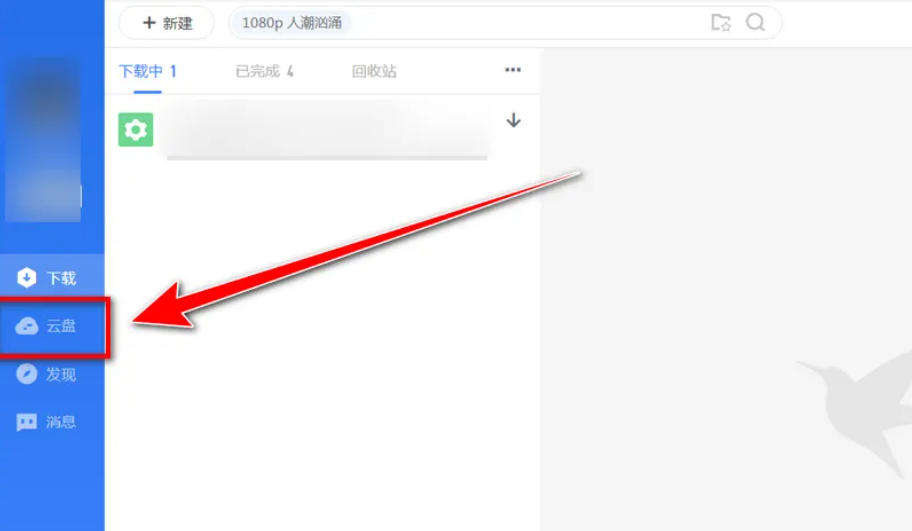
开启迅雷软件,在软件界面左侧找到“云盘”选项并点击,进入迅雷云盘页面。
第二步
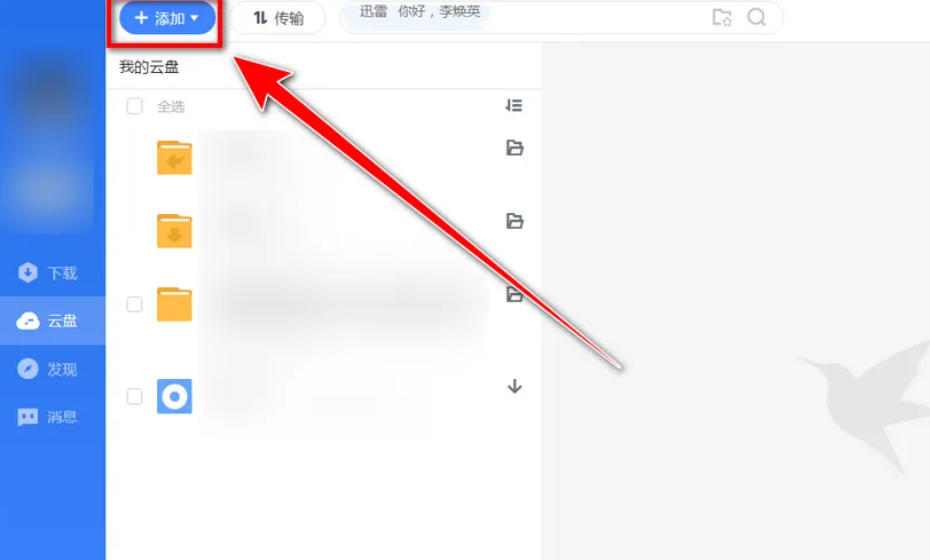
在云盘页面左上角,能看到一个“添加”按钮,用鼠标单击该按钮。
第三步
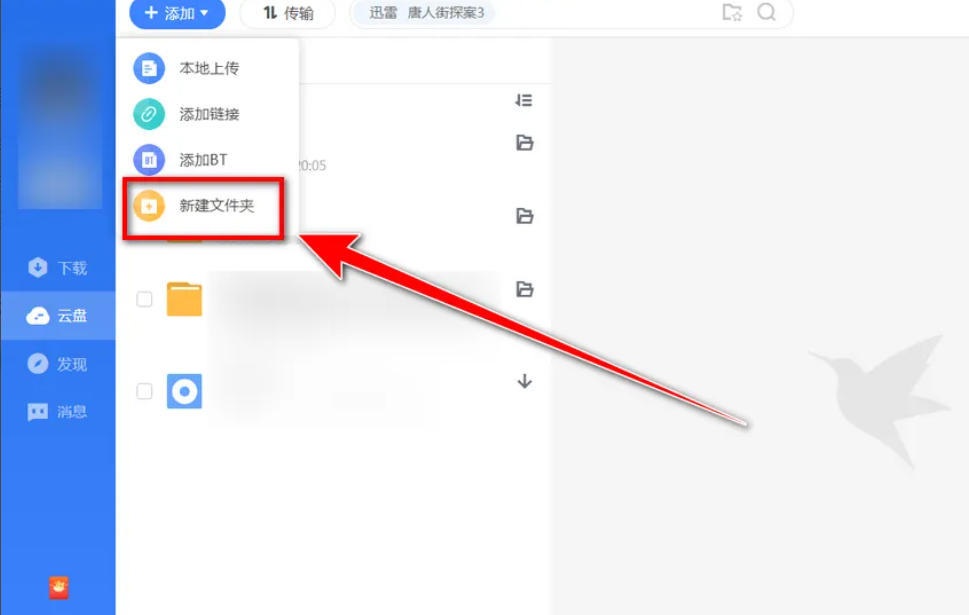
单击“添加”按钮后,会弹出一个下拉菜单,在这个菜单中找到“新建文件夹”选项并点击,这样就在云盘中成功创建了一个新文件夹。
方法二
第一步
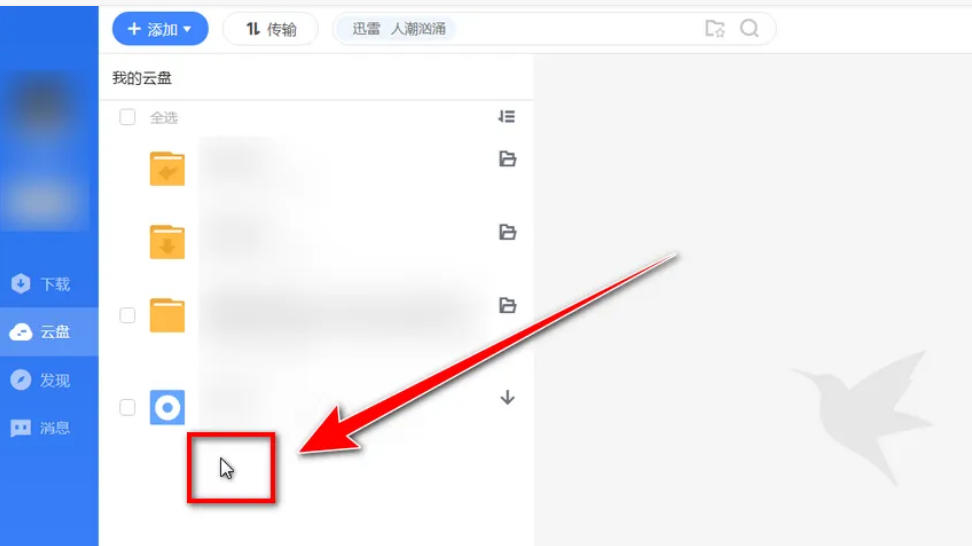
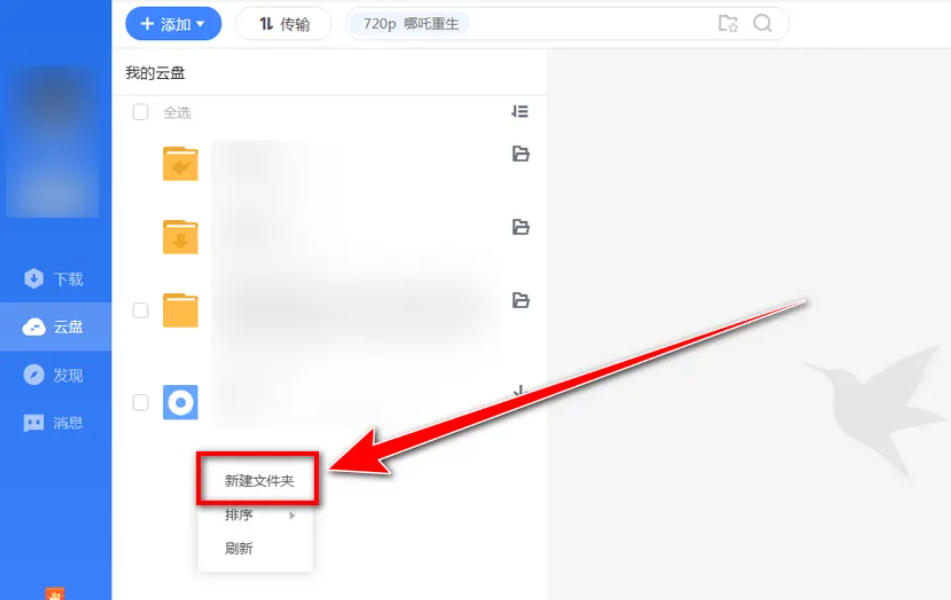
进入迅雷云盘界面后,在云盘空白处单击鼠标右键。
第二步
此时会弹出一个右键菜单,在菜单中找到“新建文件夹”选项并点击。
第三步
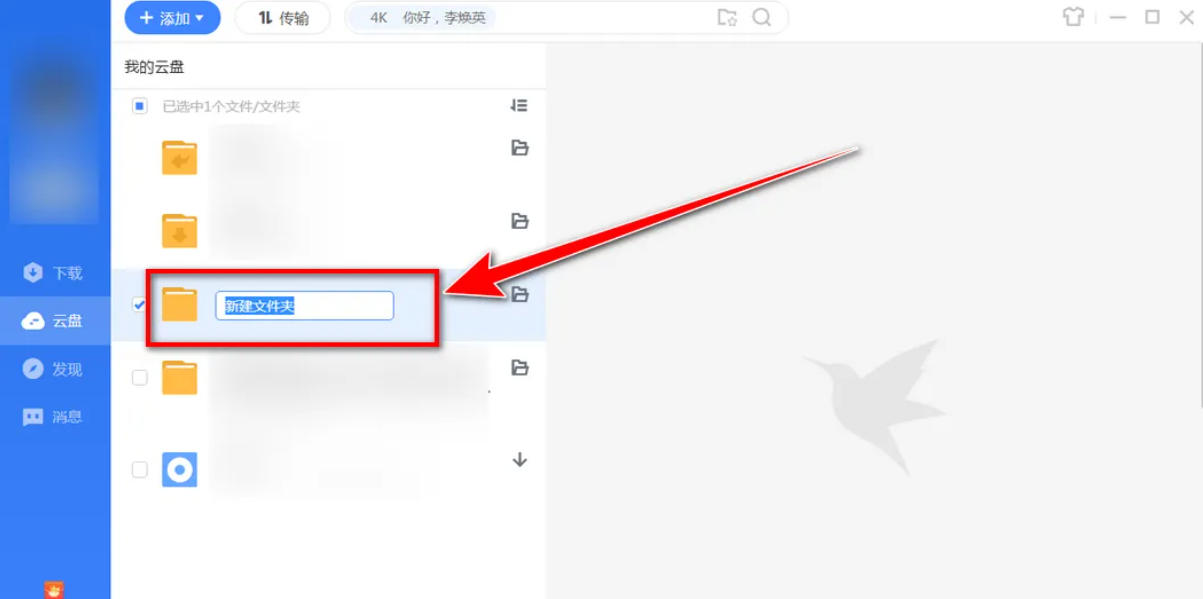
在电脑上新建文件夹时,先点击“新建文件夹”,旁边出现输入框,请在此处填写你想给文件夹起的名字,完成后即可成功创建该文件夹。
以上就是小编为您整理的迅雷云盘怎么创建文件夹以及迅雷云盘创建文件夹的方法啦,希望能帮到您!