批量获取与修改图片名称
更新时间:2026-03-26 12:43:18
-

-
taptap官方最新客户端2026
- 类型:生活服务
- 大小:28.8m
- 语言:简体中文
- 评分:
- 查看详情
批量获取与修改图片名称
本文将详细探讨如何通过编写程序和使用表格来高效地提取并批量重命名图片名称。这种技术特别适用于那些没有固定模式的文件名场景,非常适合需要进行大规模图像操作但又没有特定命名规则的需求。对于有明确命名规律的情况,这种方法同样适用,因为它能够处理大量的无序文件,并且操作起来非常简便和直观,适合在短时间内完成大量不规则命名图片的批量处理任务。
建议创建一个专门的文件夹,如“批量更改照片命名”,并给它一个清晰的标签和你选择的位置,以确保更方便的操作和较低错误率。

创建名为文件树.xls、改名信息.xls、提名工具.txt和改名工具.txt的四个文件,并将txt文件扩展名改为.bat,然后将需要更名的图片复制到此文件夹内即可完成准备。
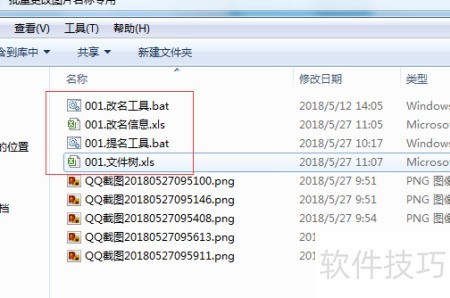
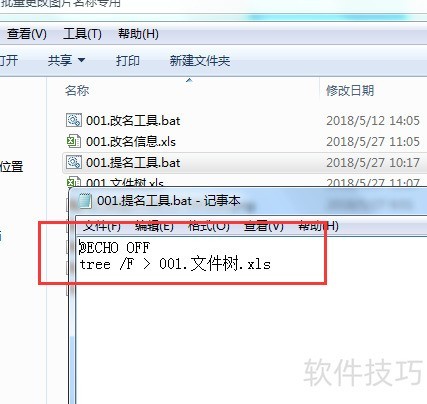
- 右键编辑001.提名工具.bat,粘贴指定代码后保存即可。
- 生成文件目录结构并保存为001.文件树.xls
- 双击运行此批处理文件,随后打开001文件树,即可查看已获取的图片名称列表。
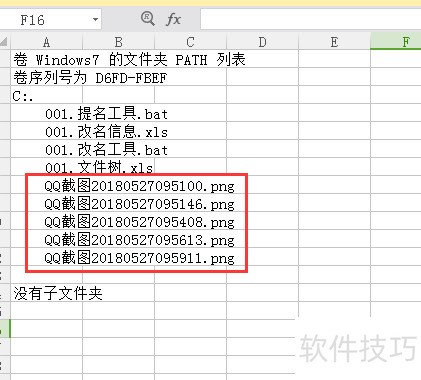
打开“改名信息.xlsx”文件,按照指示创建五个列:图片信息、原始名称、新名称、后缀以及批量处理说明。
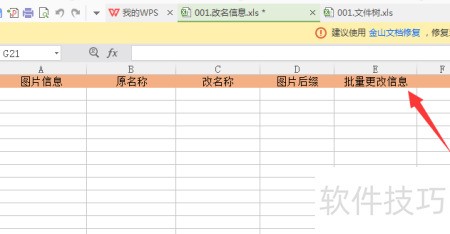
- 在A2单元格中输入公式=001.文件树!A8,以引用001.文件树工作表中A8单元格的内容。
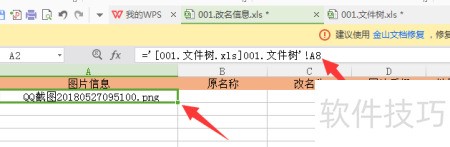
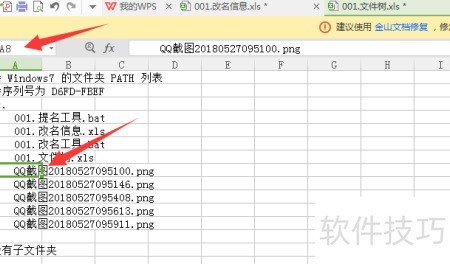
- 下拉A2单元格即可查看所有图片名称。
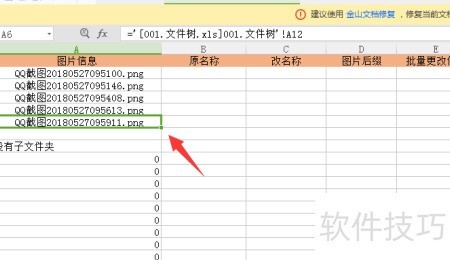
在.D元格中输入.png,支持多种图片格式,记得根据实际情况调整。
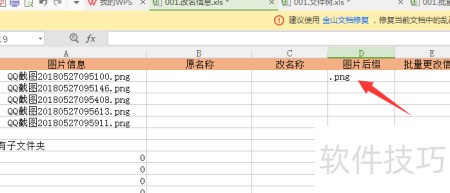
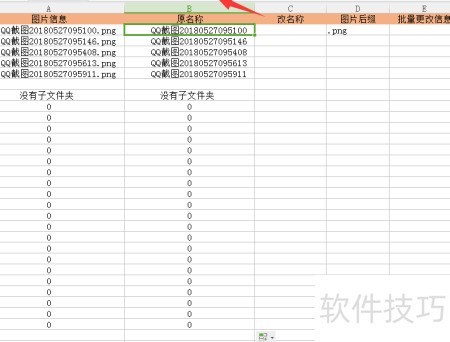
- 在B2单元格输入公式=SUBSTITUTE(A2,.png,),根据图片实际后缀调整扩展名,按回车键后向下填充即可。
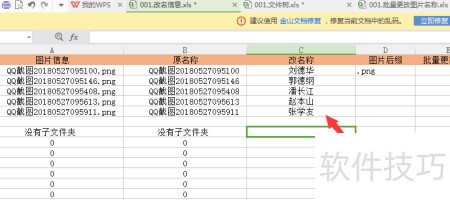
在C元格中输入新名称时,通过复制粘贴来自其他表格的名称,并且保持原名称和新名称的一一对应关系,确保两者之间没有差异,防止任何错误或混淆。
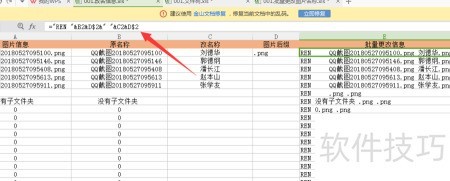
- 在E2单元格输入=REN &B2&D$2& &C2&D$2,按回车后向下拖动填充即可批量修改信息。
步骤如下: 将需要修改的文件或信息复制到名工具.bat中; 使用右键菜单打开; 在弹出的窗口中粘贴你要批量修改的信息; 点击“保存”按钮,完成操作。
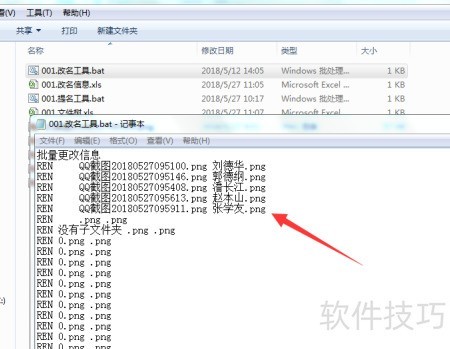
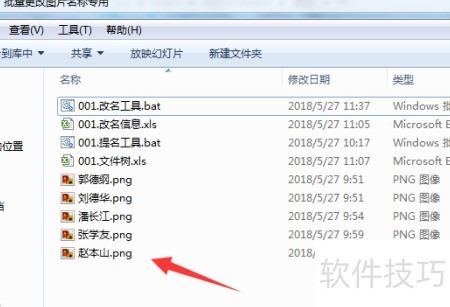
- 双击运行001改名工具.bat,即可批量修改图片文件名称。