如何实现Todesk的强制断开连接操作指南
更新时间:2026-03-15 12:29:23
-

-
todesk远程安卓版 v4.8.3.1
- 类型:学习办公
- 大小:97.8m
- 语言:简体中文
- 评分:
- 查看详情
如何实现Todesk的强制断开连接操作指南
Todesk是一款功能强大的远程操控工具,允许用户轻松连接并控制家中的或办公区的电脑设备。有时,你需要强制断开Todesk的连接,这有助于保持网络安全和设备管理的效率。本文将提供详细的步骤指南,帮助您更有效地利用这款软件进行操作。
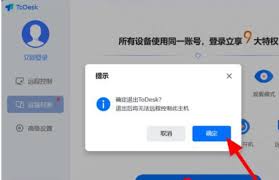
一、通过系统托盘图标断开连接
1. 找到todesk图标:首先,在电脑右下角的系统托盘(隐藏应用图标区域)中找到todesk的图标。这个图标通常是一个小巧的todesk标志。
- 右键单击图标:找到图标后,右键单击它。这将弹出一个包含多个选项的菜单栏。
选择“退出”或“断开连接”:在菜单栏中,点击“退出”。在特定版本的todesk中,可以直接看到“断开连接”的选项。完成后,系统将提示你确认断开网络连接。
确认断开:点击提示框内的确定按钮,Todesk将终止当前的远程连接。请在断开前备份关键文档以防数据丢失。
二、通过软件内部功能断开连接
- 打开todesk软件:确保你已经登录到todesk软件,并成功连接到了远程设备。
切换至设备管理:从主界面向左侧导航,找到并点击个人中心以展开设备选项;随后,直接进到设备管理页面,即可一览无余地查看所有已上线的远程设备。
释放特定设备:在目标设备旁选择并点击“断开连接”图标。此操作会迅速中断与该设备的远程连接。

- 在Trello中使用快捷键轻松断开连接:只需在高级设置的快捷键部分定制你的首选项,然后随时使用你喜欢的方法快速中断连接。
三、注意事项
在网络切换时,保持稳定连接至关重要,以提高断开操作的成功率。
- 数据保存:在断开连接之前,务必保存好所有重要文件和数据,以防止数据丢失。
3. 屏幕锁定:如果可能的话,在断开远程控制之前,建议锁定远程设备的屏幕,以防止附近的人窥屏。
4. 软件版本:不同版本的todesk软件可能在界面和功能上有所差异。因此,在进行断开操作时,请确保你使用的是最新版本的软件。
通过以上步骤,你可以轻松实现Todesk的强制断开连接。无论是通过系统托盘图标还是软件内部功能,都能满足你的需求。同时,请注意在断开连接前后的相关事项,以确保操作的成功和数据的安全。希望这篇全面指南能帮助你更好地使用Todesk软件!