net framework 3.5无法启动服务 解决修复指南
更新时间:2026-03-15 10:23:00
-

-
summer爱情故事免费版
- 类型:模拟经营
- 大小:
- 语言:简体中文
- 评分:
- 查看详情
net framework 3.5无法启动服务 解决修复指南
.NET Framework 法启动:常见原因及解决办法.NET Framework 务无法启动时,可能会导致应用程序故障。其可能的原因包括.net框架安装不完全、系统配置错误、文件损坏或权限不足等。本文将详细介绍几种有效的解决方案,帮助您快速排查并修复.NET Framework 务的启动问题。

一、确认.NET Framework 3.5是否已正确启用
确保.NET Framework 能已正确启用,特别是安装更新前后可能被忽略的步骤;使用命令提示符确认其状态。
- 进入“控制面板”。

如需下载组件,确认网络畅通后,系统会自动同步并安装所需的软件包。
二、重新安装.NET Framework 3.5
如果您遇到现有安装问题,重新安装是高效且可靠的解决方法。因为部分注册表项或系统文件可能已损坏,这将有助于恢复完整的运行环境。推荐使用“星空运行库修复大师”专业工具来自动检测并修复缺失的.NET运行库文件。操作步骤如下:首先,下载和安装此工具;然后,启动程序,选择需要修复的项目;接着,程序会扫描您的系统,找到并修复损坏或缺少的文件;最后,完成修复后,重新启动计算机即可体验更新后的性能。
- 安装并运行“星空运行库修复大师”,在主界面选择“.NET运行库”选项。

- 在.NET运行库列表中找到“Microsoft .NET Framework 3.5”,点击下载并完成安装。

三、修复Windows Update服务
启用.NET Framework 借助Windows Update服务,如出错可使用命令行重置解决,步骤见下:
- 以管理员身份打开“命令提示符”。

net stop wuauserv
- 完成后重启计算机,再尝试启用.NET Framework 3.5功能。
四、检查相关服务与权限配置
某些与.NET Framework相关系统的服务如果不能正常运行,可能会导致服务启动失败。权限不足也会阻止功能的启用。请参考下述步骤进行排查。
- 按下Win+R键,输入services.msc,回车打开服务管理器。
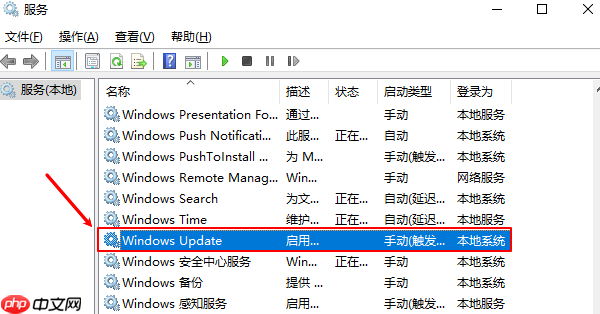
设置这些服务的启动模式为自动。 检查它们当前的状态。 如果未运行,请点击右侧的启动选项。
同时,建议确认当前登录账户拥有管理员权限,避免因权限受限导致.NET功能无法正常启用或修复。
以上就是net framework 3.5无法启动服务 解决修复指南的详细内容,更多请关注其它相关文章!