Office 2010 基础操作指南
更新时间:2026-03-15 10:09:13
-

-
summer爱情故事免费版
- 类型:模拟经营
- 大小:
- 语言:简体中文
- 评分:
- 查看详情
Office 2010 基础操作指南
Microsoft Office 是微软公司推出的一款办公软件套装,专为Windows和Mac操作系统设计。它不仅包含常用的办公应用程序,还整合了服务器功能与网络服务,广泛应用于日常工作和学习中,极大提升了效率。在日常生活中,Office 人们不可或缺的工具,它在文档处理、数据计算和信息展示等方面发挥着重要作用。本文将介绍Microsoft Office 一些基础操作方法,帮助用户更快掌握软件使用技巧,提升办公能力。通过学习这篇文章,希望能为大家提供实际的帮助,让大家更加熟练地运用Office 款强大的工具,提高工作效率与生活质量。
- 启动计算机,找到并打开已安装的Microsoft Office Word 2010程序。
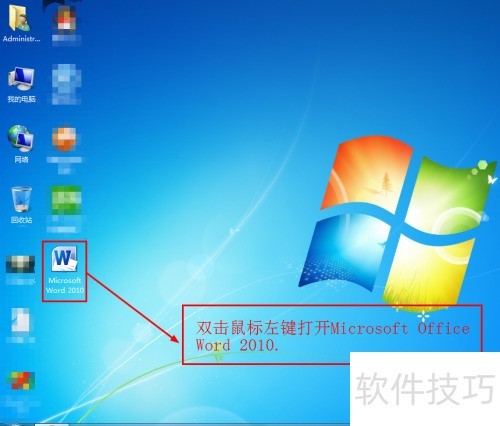
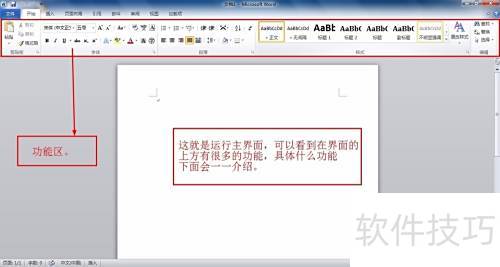
启动Microsoft Office Word ,用户将进入其操作界面,界面中集成了多种实用功能。接下来,我们将逐一介绍各个功能的具体作用及操作方法,帮助您快速掌握软件的使用技巧,提升文档编辑效率,充分运用Word 供的各项工具完成日常办公需求。
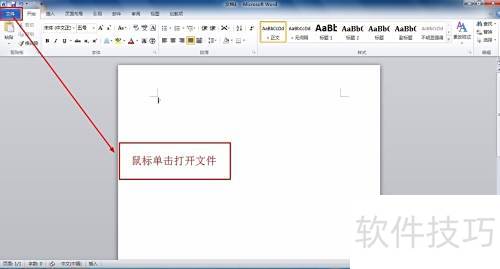
如何使用Microsoft Office Word 只需简单几步即可。第一步是插入文件,支持文档、图片、网页等多种格式。轻松处理并修改您的所有信息!
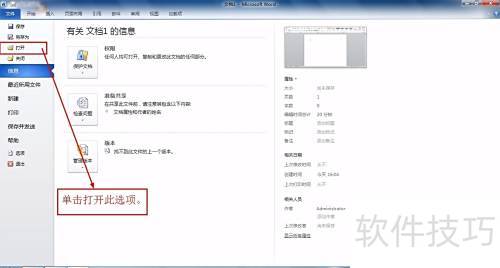
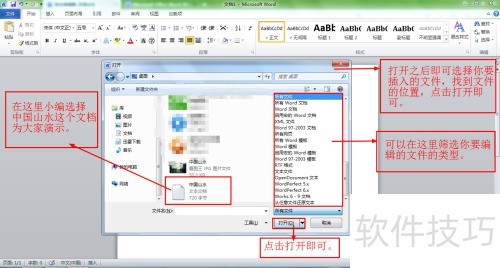
- 此处以中国山水文档为例进行演示,其他文件同样适用。
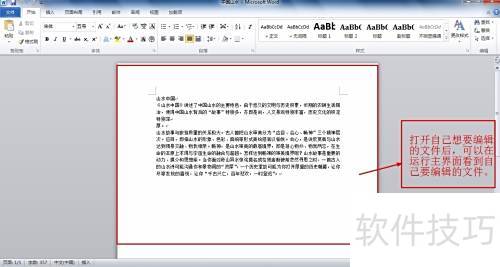
- 打开目标编程文件后,主界面将显示该文件供编辑。
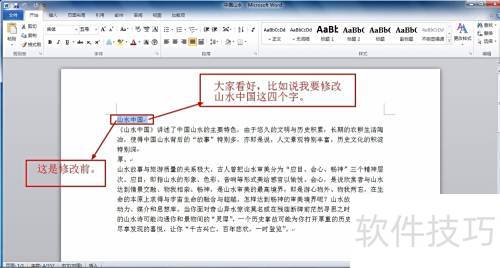
功能二提供字体调整,展现原始及调整后的效果,注意“山水中国”字样,观察字体变化。
- 修改后的图片变化显著,图中已列出具体修改方法,请仔细观察操作步骤。
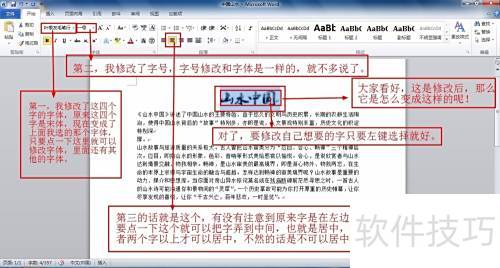
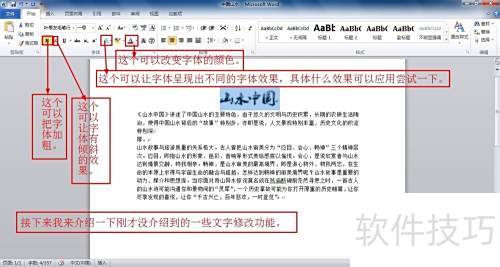
在Word中,除了字体大小的调整外,还有更多的字体设置选择。详细阅读以下图示,细心体会每个选项的操作方法,不断练习和熟悉,从而掌握各种字体编辑技能。
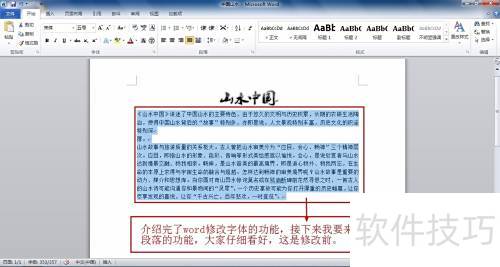
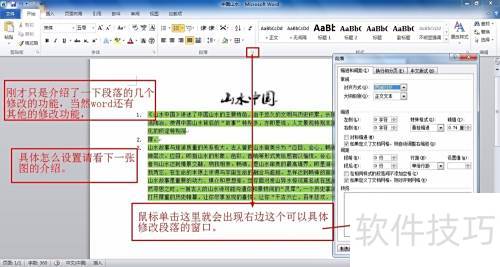
功能二:段落编辑 Word不仅仅局限于对字体进行简单的修改,它还提供了强大的段落格式设置功能。这些功能包括行距、缩进和各种对齐方式的选择。了解了字体的调整后,接下来我们将详细介绍如何使用这些强大的工具来创建出具有专业效果的文档。请参照示意图,图中展示了未进行任何段落编辑前的状态。通过前后对比可以直观地看到格式的变化,从而更容易理解排版前后的差异与效果。
附上处理后的效果,每一步操作都在图中标注了说明,详情可在图中找到。
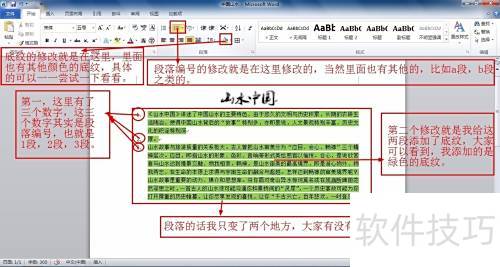
由于图中空间有限,先前未能完整标注所有修改功能,现在在这里补充说明。请仔细查看下方图示,以便了解Word中段落调整的所有其他操作方法,并认真掌握它们。
功能三:支持图片编辑。当您在文档中需要添加或调整图片时,Word提供了强大的图片处理工具。通过示意图所示,您可以轻松地添加和修改图片的尺寸、位置及样式。务必注意,在进行任何操作之前先定位好光标的位置,这样可以确保您的排版保持整洁,不会对整体布局造成干扰。
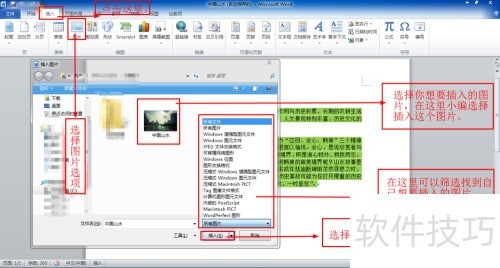
一键插入并立即开始编辑,清晰展示原始图像的原始样貌,便于对比与细节分析。
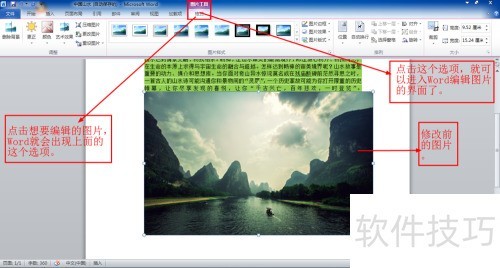
- 修改后的图片如上,你能发现其中的不同之处吗?
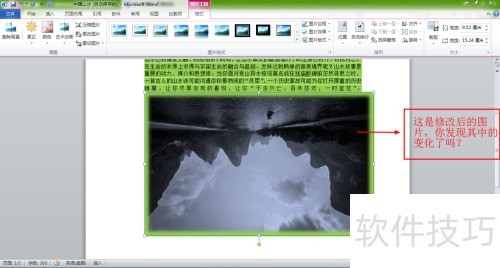
看完修改后的图片后,你或许会感到好奇是如何达到这一效果的。接下来,我们将详细介绍具体的制作流程和技巧,请务必仔细阅读并跟随教程操作。
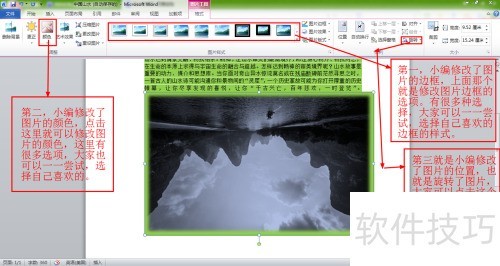
学习更多图片修改技巧!观看示例图解,了解详细步骤,动手实践掌握秘诀。
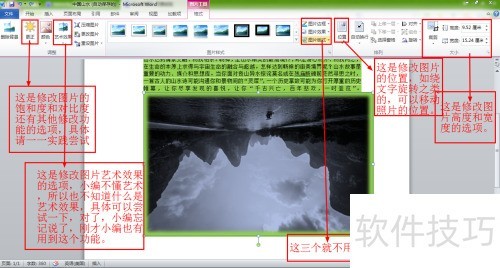
由于上图无法展现全部图片修改技巧,下图将详细介绍其余未被提及的方法,建议您仔细观看和学习。
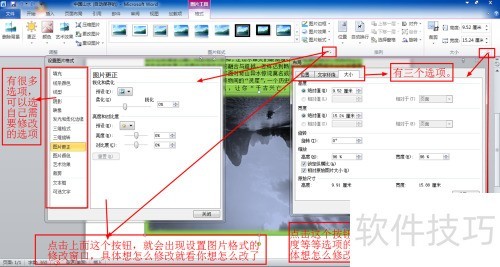
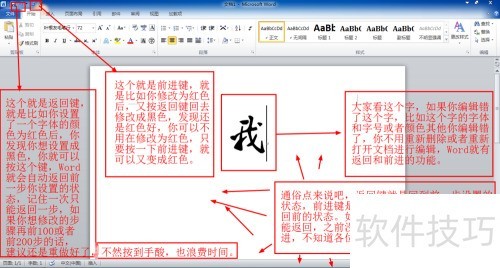
除了基本编辑工具,Word亦提供“向前”和“向后”功能。图文并茂,期待您的阅读反馈!