钉钉如何将表格转为图片
更新时间:2026-02-19 13:30:03
钉钉如何将表格转为图片
在日常工作中,当您需将钉钉中的表格转换为图片进行保存或共享时,可以按照以下步骤操作:首先确保选中表格区域;接着,点击“截图”功能;最后,保存图片以备后续使用。这样便能轻松便捷地完成数据展示的直观化工作。
一、使用截图功能
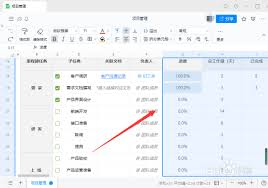
这是一种简单且直接的方法。首先,打开包含表格的聊天窗口或文档界面,并确保表格完全显示在屏幕上。然后,按下截图快捷键(如手机通常需同时按电源键和音量下键,电脑使用 windows 系统下的 win+shift+s 键,mac 系统则可使用 command+shift+或 command+shift+来截取完整的表格图片。完成截图后,在手机相册或电脑上的图片编辑软件中进行一些基本的裁剪和标注操作,使表格看起来更加清晰、美观。
二、利用钉钉自带的导出功能

如果你在钉钉文档中使用了表格,只需单击右上角的“...”菜单,然后选择“导出”。接下来,你将看到一个选项让你可以保存为图片格式。这种导出方式不仅保持了原始表格样式,而且清晰度也很好,几乎适用于所有常规需求。
三、借助第三方工具
有许多专业的办公辅助应用也可以实现把钉钉表格转换成图片的功能。比如那些可以在手机和电脑之间同步使用的办公软件,与钉钉进行一定程度的对接后,用户只需找到并遵循相应的步骤操作,就能轻松将钉钉中的表格快速转换为图像形式。每个工具的具体操作步骤可能有所不同,但通常都非常易于学习掌握。
要将钉钉中的表格转换为图片,只需几步操作即可轻松实现这一目标。无论是为了文档存档、会议汇报还是与他人共享数据,上述方法都能满足你的所有需求,使表格数据以更直观的形式展示,从而提升工作效率和沟通效果。