word排版图片乱跑怎么办
更新时间:2026-02-19 09:57:41
-

-
爱情和生活模拟rpg手机版
- 类型:体育竞技
- 大小:87.5mb
- 语言:简体中文
- 评分:
- 查看详情
word排版图片乱跑怎么办
在Word中管理图片非常重要,确保它们整齐排列以保持美观和一致性。以下是两种有效的方法来解决图片乱跑的问题: 在插入图片后,点击鼠标右键选择重新安排图片,然后根据需要调整图像位置。 更改文档中的图片属性设置,在布局选项卡下的“自定义图片”功能中进行调整。你可以更改宽度、高度和缩放比例,使图片适应整个页面或保持原有的大小。这两种方法可以有效地管理和布置你的Word文档中的所有图片,从而达到美观排版的目的。
方法一:设置图片环绕方式
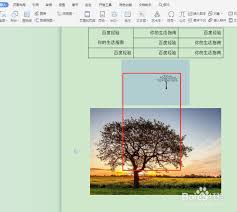
当你插入了一张图片后,首先选中这张图片,接着点击工具栏中的“图片工具”选项卡。在这里,你可以访问到各种格式设置功能,其中包括排列组。这个组提供了多种排列选项,比如位置调整,帮助你在文档的页面上安排你的图片。在排列组中,你可以在下拉菜单里找到“位置”的按钮。这里提供了几种不同的图片环绕方式供你选择。例如,“嵌入型”会使图片与文本紧密相邻,适合于需要与文字紧密结合的情况;而“四周型环绕”则是让文字围绕在图片的周围,保持了图片的独立性;“紧密型环绕”则会根据图片的实际形状,让文字紧密地围绕着它。选择你喜欢的方式之后,你的图片就会更稳定地保持在文档中了。这不仅让你的文档更加美观,还让读者更容易理解你想要传达的信息。
方法二:使用表格固定图片位置
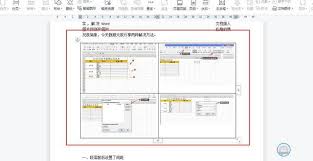
首先,在您的文档中插入一个表格,决定所需行数和列数。然后,将光标移动到您想要放置图片的单元格上。接着,选中该单元格并点击“插入”菜单中的“图片”,系统会自动弹出一个图库选择对话框。从这里,您可以选择要插入的图片。一旦选择了适当的照片,它就会被添加到表格中。接下来,在“图片工具”的“格式”选项卡中,可以调整图片的大小和位置。只需轻点鼠标,就可以将图片与单元格对齐并固定在其上。这样,图片就被永久地锁定在单元格内了,并且不会在文档中随意移动。此外,您可以通过改变表格的格式,如边框、底纹等来增强图片与周围文字内容的融合。当有多张需要排版的照片时,复制和粘贴单元格中的表格可以快速添加照片位置。这种方法确保了所有图片保持整齐并符合规范的标准,从而提高文档的整洁度和专业性。
通过这两种方式,有效地解决了Word中图片乱跑的问题,使文档排版更加美观和专业。无论是日常办公文件还是学术论文等,合理设置图片都可显著提升整体质量和清晰度。