win11笔记本一联网网络就卡如何解决
更新时间:2026-02-19 10:16:08
-

-
爱情和生活模拟rpg手机版
- 类型:体育竞技
- 大小:87.5mb
- 语言:简体中文
- 评分:
- 查看详情
win11笔记本一联网网络就卡如何解决
遇到Win记本上网不稳定的问题,可以先检查电脑硬件兼容性,尝试更新驱动和优化网络设置试试看。
检查网络连接
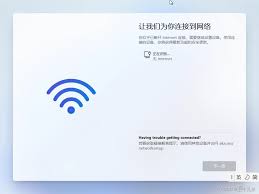
确保你的笔记本电脑和无线路由器之间有牢固的物理链接。检查网线是否正确插入,或者确认Wi-Fi是否成功连接到路由器。如果使用的是WIFI,试着靠近路由器并调整位置,以增强信号强度。若仍无改善,可以尝试重新输入密码,看看能否解决网络问题。
更新驱动程序
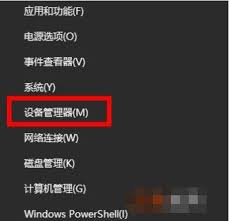
过时或损坏的网络驱动可能导致网络延迟。使用设备管理器检查你的网络接口,并选择相应的设备进行驱动升级。这样可以有效解决许多已知的网络连接问题。
优化网络设置
- 按下win + i组合键打开设置窗口,选择“网络和internet”。
打开手机或电脑的Wi-Fi设置,找到网络图标。 点击“连接”按钮,然后切换至您的设备网络名称(SSID)。 在右侧找到“网络重置”选项,点击它并按照指示操作。 操作完成后,请检查网络连接是否恢复正常。

在互联网的世界里,隐藏着许多不为人知的角落。为了确保你的设备能够高效运行,我们建议你暂时关闭一些不必要的网络连接。这不仅有助于提高电脑性能,还能让你腾出更多的空间来处理重要任务。
检查后台程序
有些后端应用可能过度使用了互联网连接,造成网络延迟。按下快捷键Ctrl+Shift+Esc启动任务管理器,切换至网络标签页检查那些应用程序消耗了大量带宽。发现不需要的组件后,可以右键点击并选择“结束进程”以释放资源。
查杀病毒和恶意软件
病毒和恶意软件可能导致网络连接问题。安装并使用防病毒工具进行系统全面检查,找出并移除潜在威胁,以保持网络的稳定性和安全性。
调整路由器设置
如果问题依旧未解,不妨考虑对你的路由器进行一些调整。例如,重启你的路由器并进入管理界面检查是否有其他设备占用过多带宽,必要时限制某些设备的速度;或者更换到未被使用的信道,尝试优化网络信号质量。这些方法可能会帮你在许多情况下解决问题。
采用这些策略进行排查并处理后,应能解决Win记本连网即慢的问题,使网络连接恢复正常。