??WiFi被蹭网怎么办?查看并踢出陌生设备??
更新时间:2026-02-14 09:43:28
-

-
爱情和生活模拟rpg手机版
- 类型:体育竞技
- 大小:87.5mb
- 语言:简体中文
- 评分:
- 查看详情
??WiFi被蹭网怎么办?查看并踢出陌生设备??
WiFi被蹭网是一个常见的网络问题,它通常表现为以下几种迹象: 网速变慢:路由器的下载速度突然下降。 路由器指示灯异常闪烁:原本稳定的指示灯开始频繁闪烁或熄灭。 流量异常增加:上传和下载的数据量突然增多。 识别蹭网设备如果遇到上述情况,你可以通过以下步骤来排查WiFi被蹭网的原因: 登录路由器管理界面:进入路由器的Wi-Fi设置页面,通常可以通过点击路由器底部或侧边框的“网络”图标或者使用路由器遥控器来访问。 查看连接设备列表:在路由器管理界面中找到“无线客户端”或“连接设备列表”,这里会列出所有已经连接到你的WiFi网络的设备。查找那些可能是蹭网设备的MAC地址。 进一步防范一旦发现蹭网设备,可以采取以下措施: 启用mac地址过滤:如果路由器支持mac地址过滤功能,请将可疑设备加入黑名单。 修改密码:即使使用了复杂密码,也要确保wifi加密方式为wpapsk或更安全的wpapersonal。 隔离访客网络:设置一个专门用于访问互联网的WiFi网络,只允许指定设备连接。 禁用WPS功能:如果你的路由器有这个功能,请关闭它以增加安全性。 定期维护为了防止WiFi被蹭网问题再次发生,建议: 定期检查连接设备列表:每周更新一次连接的设备信息,并删除不再需要的设备。 检查并更新固件:定期检查路由器的软件更新,修复已知的安全漏洞。通过这些步骤和习惯,你可以有效解决和预防WiFi被蹭网问题,保持网络环境的安全与稳定。
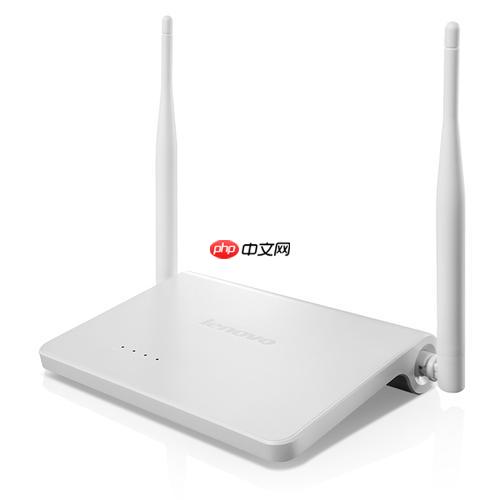
WiFi被蹭网这事儿,真让人烦恼!上网体验变差不说,还存在潜在的安全隐患。如果你发现家中网络突然变得缓慢,或者路由器指示灯异常闪烁,但家里却没有其他人使用WiFi,那多半是有人在蹭你的Wi-Fi信号。解决这个问题的核心步骤就是:首先登录路由器的管理界面查看连接设备列表;然后将那些不认识或可疑的设备踢出网络。
解决方案
要处理蹭网设备,你需要像个侦探一样,一步步地找到它们,然后“请”它们离开。
首先,你需要确定你的路由器管理IP地址和登录凭证。大多数路由器底部会有个小标签,上面印着默认的IP地址(例如,以及用户名和密码。如果你更改过密码忘了怎么办?这可能需要考虑重置路由器(重置后所有设置会恢复出厂,包括WiFi密码,须重新配置)。
一旦获得IP地址,只需在其对应的浏览器地址栏中输入该地址并点击“进入”,你将被引导到一个登录页面。在此页面上,你应该能够输入用户名和密码进行登录。如果默认账户信息未更改,常见的登录凭据包括admin/admin、或admin/password等选项;若无特定密码,则通常使用无密码的形式登录。
登录你的路由器后,寻找“设备管理”、“客户端列表”、“DHCP客户端列表”或“连接设备”的选项。不同品牌的产品界面可能有差异,但基本功能相似。点击进入,你会看到当前与你WiFi网络相连的所有设备的清单。该列表通常会列出设备名称(如果有设置)、IP地址和最关键的是DDMAC地址。
仔细审视这个列表。这些信息能帮助你识别出你认识的手机、电脑、智能家居设备。例如,它们通常通过设备名称或IP地址范围(如X)来判断。对于那些完全不认识的、或名称看起来很怪异的设备,记住它们的MAC地址将是你下一步的目标。
接下来,请您查找路由器上的MAC地址过滤、无线访问控制或黑名单选项。这些通常在无线设置或安全设置菜单下。进入后,选择“黑名单”模式以阻止指定的MAC地址连接,并记录下您的陌生MAC地址。
添加设备后的设置与安全至关重要:请务必点击“保存”或“应用”按钮以确保所有更改生效。有时,路由器会自动重启,这可能会导致部分设备连接中断。为防止未来问题的出现,我强烈建议你踢出那些被加入黑名单的设备后,立即修改你的WiFi密码。使用一个复杂且不易遗忘的新密码能大大提高网络的安全性。
如何判断WiFi是否被蹭网?
判断WiFi有没有被蹭,其实有几个比较明显的迹象,这事儿我遇到过好几次,经验告诉我:
最直接的感觉是网络速度减缓。例如,在观看清晰度高的视频时能够顺畅进行,但突然间出现卡顿现象,或者玩游戏时延迟大幅增加,但是你没有在下载大型文件,家里的其他设备也没有大量消耗带宽,这可能是有人私自占用你的网络资源所致。
另一个线索来自路由器的指示灯。当你看到WAN口或WiFi指示灯快速闪烁时,即使你的所有设备都处于待机状态,或者你根本没有人使用网络,但路由器上的指示灯还在不停地闪烁,这可能是陌生人正在访问你的网络。
当然,最准确的方法是登录路由器管理界面查看连接设备列表。这是直接的证据,一眼就能看出来。如果你发现列表中有你完全不认识的设备名称或MAC地址,基本上可以确定问题出在你的网络中。还有一些路由器会显示设备类型,比如手机还是电脑,这也是一种帮助识别的方式。
还有一些人会通过监测自己的网络流量来判断。如果你家宽带套餐有流量限制,并且你习惯性地关注每月流量使用情况,突然发现流量消耗异常大,远超平时的使用量,这也可能是被蹭网的信号。毕竟,蹭网者可能在下载大片、玩游戏,这些都会产生大量流量。
登录路由器管理界面有哪些常见方法?
在路由器管理界面上操作,这是一个解决网络共享难题的起点,尽管看似简单,许多用户仍会感到棘手。真正的技巧在于遵循几点基本原则。
首先,最常见也最直接的方式是使用路由器的默认IP地址。通常,家庭路由器的默认管理IP地址为
- 168.1.1登录后复制或者
现在,请尝试以下方法:首先,确保您的设备已连接到互联网。然后,在计算机或智能手机上打开一个网页浏览器。接着,直接键入为目标网址。按下“回车”键后,您将立即进入路由器的管理界面进行设置和配置。
尝试使用“poe”指令查询网络电源状态。如果能成功显示电源设备的详细信息,说明你已经找到了贴纸的位置并确认了相关信息。这将有助于你的设备管理或进一步的排查工作。
ipconfig登录后复制,然后按回车。找到你当前连接的网络适配器(比如“以太网适配器”或“无线局域网适配器”),在下面的“默认网关”(Default Gateway)那一项,显示的就是你路由器的IP地址。macOS或Linux系统下,打开终端,输入
ifconfig登录后复制或
ip a登录后复制,也能找到默认网关。
有些路由器品牌为了方便用户,还会提供特定的域名来访问管理界面,比如TP-Link的
tplogin.cn登录后复制或
tplinkwifi.net登录后复制,小米路由器的
miwifi.com登录后复制。直接在浏览器输入这些域名,也能跳转到登录页面。
此外,许多品牌的路由器都配备了专属的应用程序,例如TP-Link的“TP-Link Tether”和华为的“智慧生活”。只需下载并安装相应应用,并通过手机管理您的路由器,包括查看连接设备和更改密码等功能。对于那些不熟悉电脑操作的人而言,这种方式可能更加友好。
登录凭证方面,如果没改过,通常是
admin/admin登录后复制、
admin/password登录后复制、
user/user登录后复制,或者用户名是
Admin账号成功登录但无法获取密码时,尝试复制无效。若以上方法均失败,确认没有显示贴纸,可能是时候重新设置路由器了。一般情况下,重置按钮位于一个小孔内,需用力按下数秒以激活功能。
踢出陌生设备后,如何增强家庭WiFi安全?
面对蹭网问题,及时清理是个不错的选择。然而,要打造一个更加稳固的安全网络环境,除了“赶走”蹭网者外,还需要从源头上加强防护措施。比如,使用更强的加密技术、定期更新系统软件以及设置复杂的密码等,这些都是保持WiFi网络安全的重要步骤。
最重要的是修改你的无线网络密码。别再使用生日、电话号码或者简单的数字组合了。创建一个包含大小写字母、数字和特殊符号,长度至少的密码。同时确保你的WiFi加密方式是WPA更高的标准,因为这是目前最安全的选择。开启WPA以提供额外的安全保护。
此外,定期更新路由器固件也很重要。虽然路由器的Wi-Fi功能可能已经很强大,但厂商通常会定期推出新版本以修复安全漏洞和优化性能。保持设备的最新状态可以帮助保护网络免受潜在威胁。为了进一步加强安全性,建议更换默认用户名和密码,并启用更复杂的加密选项如WPA这些设置不仅能提高数据的安全性,也能防止未经授权的访问。最后,定期备份重要文件和更新操作系统可以确保在万一发生网络中断或设备损坏时,您的数据不会丢失。
如果你的路由器支持,开启访客网络是一个非常实用的功能。给来访的朋友或不信任的设备提供一个独立的访客网络,这个网络与你的主网络是隔离的,无法访问你主网络下的设备,大大增加了安全性。你可以设置访客网络有独立的密码和带宽限制,并且可以选择性地关闭它。
考虑禁用WPS功能。尽管WPS(Wi-Fi Protected Setup)旨在简化网络连接,但其存在安全风险,容易使攻击者轻易获取密码。若你不太常用WPS按钮连接新设备,不妨在路由器设置里关闭它以提升安全性。
定期更新你的路由器固件至关重要。像手机系统一样,它们提供了强大的安全保障。新固件通常包含重要的安全补丁和性能改进,确保设备始终处于最佳状态。
最后,养成一个好习惯:定期清理连接设备列表。就像家里的清洁工作一样,时不时地登录路由器后台,查看是否有陌生设备悄悄进驻。这能让你及时发现潜在的蹭网者,避免陷入不必要的麻烦。MAC地址过滤虽然提供了一定的安全保障,但它易被伪装,因此,它不能确保万无一失。更好的选择是使用强密码和定期检查连接设备列表,这样可以更好地保护你的网络免受不速之客侵扰。