win10开机黑屏只有鼠标箭头怎么办 解决方法详解
更新时间:2026-02-14 09:13:14
-

-
爱情和生活模拟rpg手机版
- 类型:体育竞技
- 大小:87.5mb
- 语言:简体中文
- 评分:
- 查看详情
win10开机黑屏只有鼠标箭头怎么办 解决方法详解
在日常使用windows 10时,部分用户可能会遭遇开机后屏幕变黑、但鼠标箭头仍可见的情况。这种问题通常发生在系统启动阶段,桌面和任务栏未能成功加载,严重影响正常使用。本文将提供多种实用且高效的解决方案,帮助你快速恢复系统运行。

方法一:强制重启设备
有时候,电脑在开机时会出现临时问题,只显示鼠标的图标但没有全屏加载桌面,可能是因某些进程停滞不前所致。
- 长按电源键5到10秒,强制关机。
- 等待约5秒后,再次按下电源键重新开机。
- 若为偶发性问题,重启后往往可恢复正常。
- 如问题依旧存在,请尝试后续方法。
方法二:重启Windows资源管理器
如果资源管理器未启动,可能使桌面元素不可见,但移动鼠标仍然有效。手动运行explorer.exe可修复此状况。
- 在黑屏状态下按下
Ctrl + Shift + Esc登录后复制打开任务管理器。
- 若未弹出界面,可先按
Ctrl + Alt + Del登录后复制,再选择“任务管理器”。
- 点击左上角“文件” → “新建任务”。
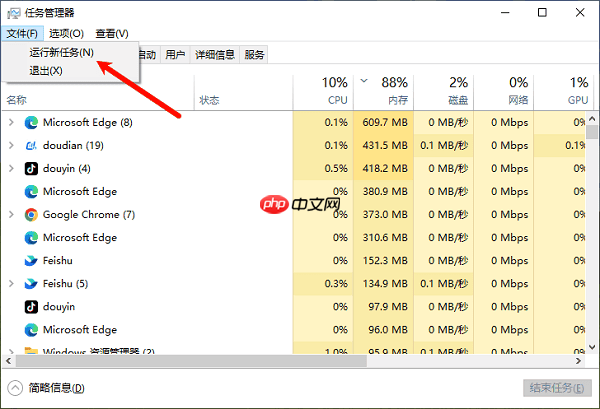
- 输入
explorer.exe登录后复制并确认执行。
- 观察是否恢复正常桌面显示。
方法三:进入安全模式排查驱动问题
显卡驱动问题可能导致图形界面无法正常显示,出现黑屏现象伴有鼠标的闪烁。建议通过“驱动人生”工具自动检测并更新您的驱动程序,以确保系统的稳定性与流畅性。
- 重启电脑,在启动阶段连续点击F8或Shift + F8键。
- 进入高级启动菜单,选择“安全模式”进入系统。
- 打开“驱动人生”,切换至驱动管理页面,点击“立即扫描”;

- 若提示显卡驱动存在问题或可升级,点击“升级驱动”按钮,下载安装最新版本。

方法四:关闭快速启动功能
虽然Windows 10的快速启动能提升开机速度,但部分硬件与其不兼容,可能造成开机黑屏现象。
- 正常或在安全模式下进入系统,打开控制面板。
- 进入“电源选项”,点击左侧“选择电源按钮的功能”。

- 点击“更改当前不可用的设置”。
- 在关机设置中取消勾选“启用快速启动”。
- 保存更改并重启电脑测试效果。
方法五:扫描磁盘与修复系统文件
计算机可能因硬盘问题或核心文件受损,导致启动时显示黑屏。
- 在任务管理器中新建任务,输入
cmd登录后复制,勾选“以管理员身份运行”,点击确定。
- 在命令行窗口输入
sfc /scannow登录后复制,回车开始检查并修复系统文件。
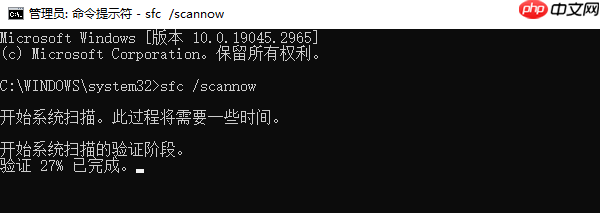
- 等待扫描完成,系统会自动修复损坏文件。
- 接着输入
chkdsk C: /f /r登录后复制命令,检测并修复硬盘错误。
- 完成后重启电脑查看是否恢复正常。
方法六:使用系统还原点恢复
遇到新软件安装或系统升级导致的黑屏问题时,请尝试恢复到之前的正常状态,这种方法能快速解决这一困扰。
- 重启电脑多次强制断电,触发自动修复界面进入“高级选项”。
- 依次选择“疑难解答”→“高级选项”→“系统还原”。

- 选取一个可用的还原点,按照提示完成还原操作。
- 重启后检查是否已解决黑屏问题。
方法七:重装操作系统
若所有尝试都失败了,怀疑核心组件严重受损,考虑重装最新版的Windows 决根本问题吧。
- 准备一个U盘,下载官方镜像并制作可引导启动盘。
- 插入U盘,重启电脑并进入BIOS设置优先从U盘启动。
- 按照安装向导进行分区格式化和系统重装。
- 安装完成后及时备份重要资料,并谨慎安装来源不明的软件。
遇到Win机黑屏但鼠标可见的情况,可能由多种因素造成,建议先从简到繁逐步排查:首先检查电源和硬件连接是否正常;接着查看是否有系统文件损坏,使用系统恢复功能或重装操作系统进行修复;之后尝试更新驱动程序,特别是显卡驱动,如果问题依旧存在,则可以考虑更换独立显卡。借助“驱动人生”这类工具可能显著提升驱动修复效率,减少因驱动问题引发的黑屏情况。按照此流程排查问题通常能有效解决问题。
以上就是win10开机黑屏只有鼠标箭头怎么办 解决方法详解的详细内容,更多请关注其它相关文章!