电脑经常提示内存不足怎么办 这些方法帮你轻松搞定
更新时间:2026-02-14 09:14:43
-

-
爱情和生活模拟rpg手机版
- 类型:体育竞技
- 大小:87.5mb
- 语言:简体中文
- 评分:
- 查看详情
电脑经常提示内存不足怎么办 这些方法帮你轻松搞定
如果你在使用电脑时遇到“内存不足”的警告,并感到程序运行卡顿、软件崩溃或系统响应缓慢的问题,其实这个问题并不难解决。这里为你提供几种简单有效的解决方案: 清理临时文件:打开磁盘管理工具,检查并删除无效或不需要的临时文件。 优化应用程序启动设置:进入任务管理器,将不必要的程序暂停或禁用,减少系统资源占用。 升级硬件配置:如果可能的话,考虑提升电脑内存容量或增加显卡性能,以解决内存不足问题。 使用Windows预加载功能:开启预加载软件可以优化启动速度和应用程序运行效率。 检查文件碎片整理工具:定期运行磁盘碎片整理程序可以提高硬盘读写速度。通过这些简单的方法,你的电脑应该会变得更快更稳定。记得,维护良好的系统环境对提升整体使用体验至关重要!

一、关闭不必要的程序与后台进程
最有效的方法就是释放被占用的内存资源。按快捷键Ctrl + Shift + Esc打开任务管理器,查看“内存”使用情况,重点检查高消耗的应用程序。对当前不需要的高内存应用,如浏览器多个标签页、视频播放器或聊天工具,直接关闭以释放内存。
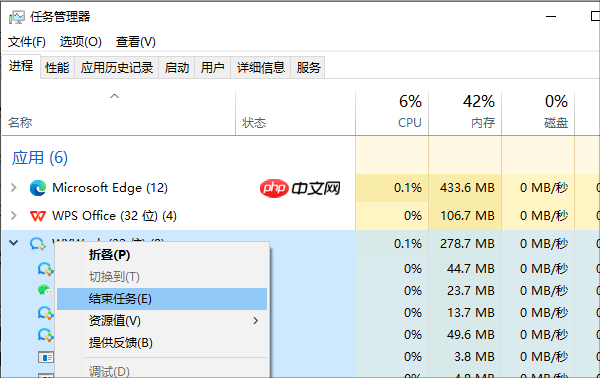
留意,部分应用即便关闭也运行于后台(例如微信、QQ和Steam)。推荐全屏退出或从设置中禁用后台运行功能。
二、禁用不必要的开机启动项
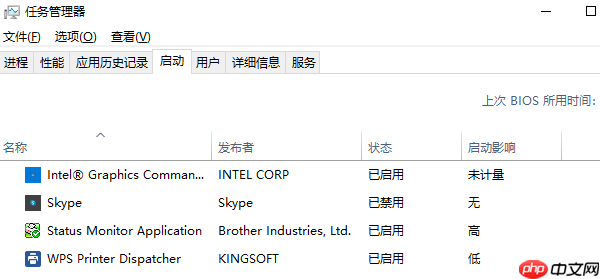
很多软件在安装后默认开启自启动功能,这不仅会影响电脑开机速度,还会占用大量内存资源。进入任务管理器中的“启动”标签页,将不必要的启动程序标记为“禁用”。例如,不用的云同步工具、游戏平台或者自动更新服务统统设为关闭状态。
三、优化虚拟内存配置
当物理内存不足时,系统依赖于磁盘上的虚拟内存来扩展可用资源。适当管理虚拟内存可减轻内存负担。
设置路径如下:
取消勾选“自动管理所有驱动器的分页文件大小”,选择手动设置。建议配置如下:- 初始大小:物理内存的 - 最大值:物理内存的
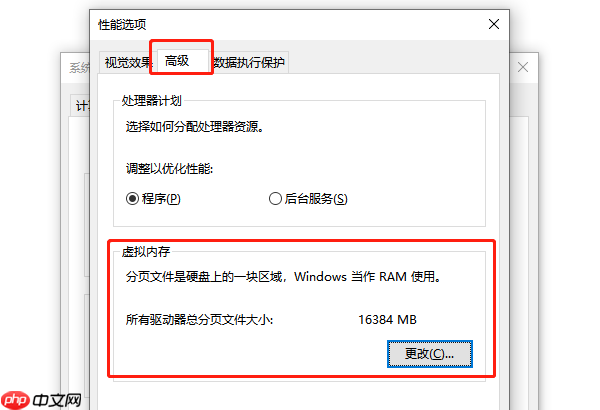
例如,若电脑配备8GB内存,可将初始值设为12288MB,最大值设为24576MB。
四、定期重启电脑或高内存占用程序
长时间运行电脑或特定软件可能造成内存过度积累和“内存泄漏”。建议定期重启系统或单独重启占用大量内存的程序,如Chrome、Photoshop、Premiere等,以释放这些资源。这样可以保持电脑性能稳定,提升工作效率。
五、清理系统垃圾文件
通过使用内置磁盘清理工具或是安装第三方应用程序(例如百贝C盘助手)来定期整理临时文件、缓存及无效的注册表条目,可以有效提高系统的运行速度和性能。以下是具体的操作指南:首先确保你的系统是最新版本;然后选择适当的清理工具并开始执行清理任务。
开启百贝C盘助手的系统清理选项,软件会自动检测和清除系统中不必要的文件,从而显著提高系统性能。
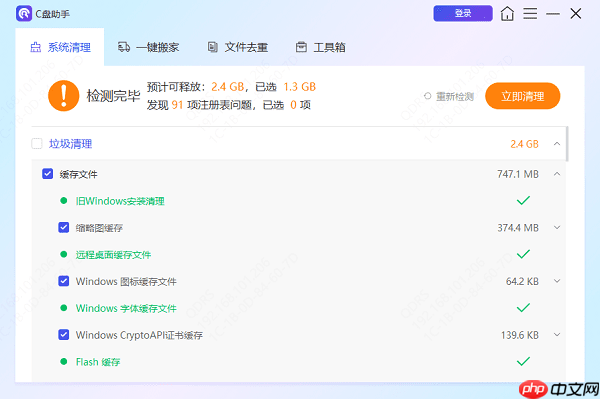
支持文件迁移,将大容量数据从C盘移至其他磁盘,腾出系统盘空间。
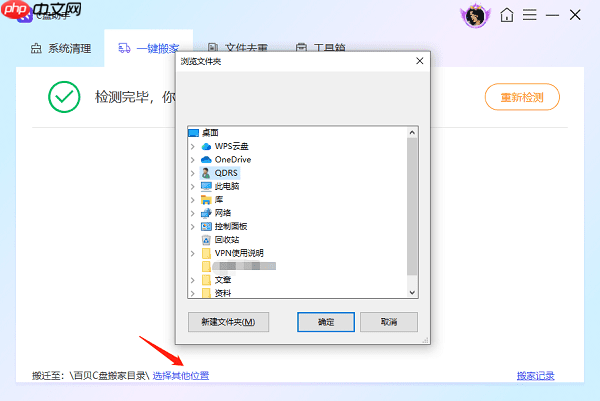
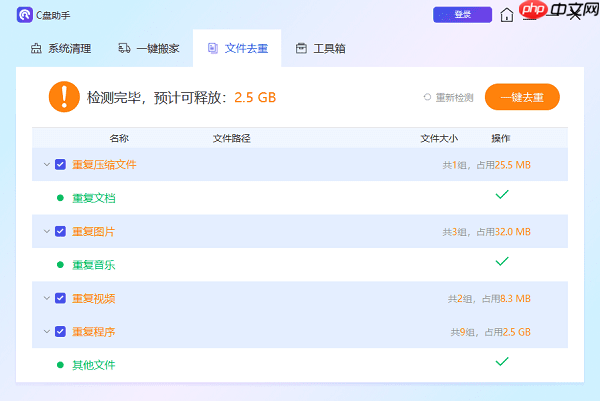
- 若想节省存储空间,还可使用“文件去重”功能,快速查找并删除重复的文件副本。
六、升级物理内存条
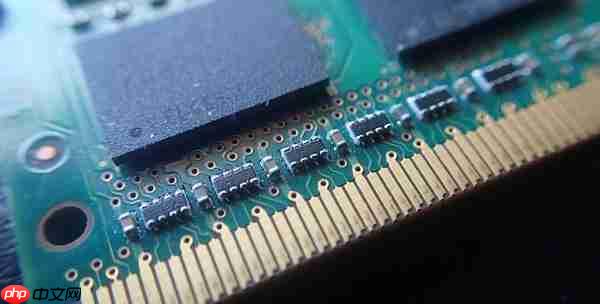
如果您电脑的RAM容量过低,比如只有B或B,那么在处理大量任务或运行大型程序时可能会遇到内存不足的问题。为了缓解这种情况,我强烈推荐您升级内存条。目前大多数主板支持双通道模式,只需添加一条频率相同的内存即可显著提升整体性能。这样不仅能够提高电脑的运行速度,还能带来更好的使用体验。
为Windows 户提供更高效的工具:选择合适容量的RAM至关重要。一般而言,理想情况下需要B内存;对于专业工作及娱乐需求,则应考虑B及以上配置。
以上就是电脑经常提示内存不足怎么办 这些方法帮你轻松搞定的详细内容,更多请关注其它相关文章!