电脑不显示桌面图标怎么办 一文解决图标消失问题
更新时间:2026-02-11 13:35:46
-

-
爱情和生活模拟rpg手机版
- 类型:体育竞技
- 大小:87.5mb
- 语言:简体中文
- 评分:
- 查看详情
电脑不显示桌面图标怎么办 一文解决图标消失问题
在日常使用计算机时,部分用户可能会遇到这样的困扰:系统启动后桌面的快捷方式和图标全部消失,只留下一张空白背景。实际上,这类问题通常并不严重,只要按照步骤逐一排查,大多数情况都可以自行修复。本文将详细分析可能的原因,并提供有效的解决方案,帮助提升您的系统维护能力。

一、确认是否误关闭了桌面图标显示
以下是正确的步骤来恢复图标显示功能:首先,尝试重新启动电脑;如果问题仍然存在,请检查系统设置中的“显示”选项,并确保图标被启用。
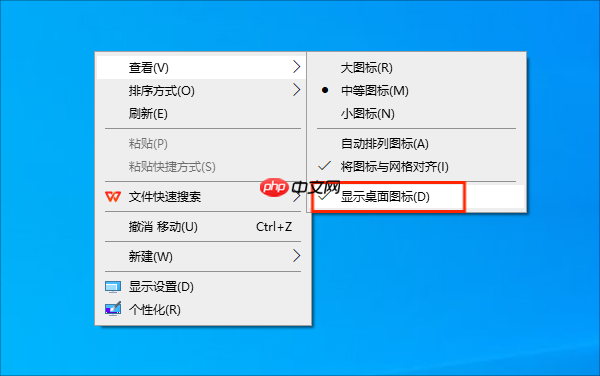
- 在桌面空白区域点击鼠标右键;
- 将鼠标移至“查看”菜单;
- 查看“显示桌面图标”选项是否被勾选;
- 如果未勾选,点击该项启用,图标将立即重新出现。
二、手动开启系统内置桌面图标
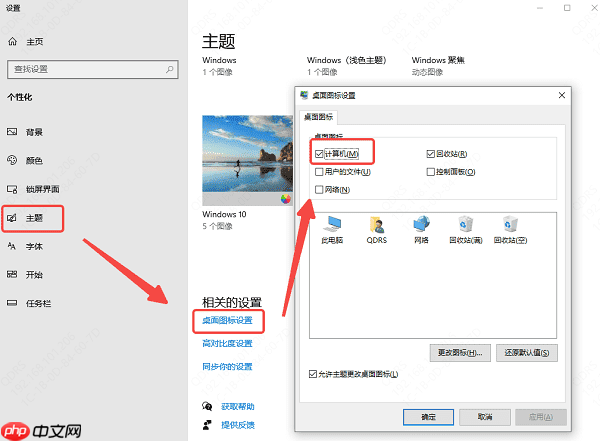
若发现“此电脑”“回收站”等系统图标缺失,可能是相关设置被关闭所致:
- 右键点击桌面空白处,选择“个性化”;
- 转至“主题”设置页面;
- 点击“桌面图标设置”,勾选需要显示的系统图标;
- 点击“确定”保存更改。
三、检查资源管理器(explorer.exe)是否正常运行
桌面界面由Windows资源管理器(explorer.exe)负责渲染。若该进程异常终止,图标将无法加载:
- 按下 Ctrl + Shift + Esc 快捷键打开任务管理器;
- 在“进程”选项卡中查找“Windows 资源管理器”是否在运行;
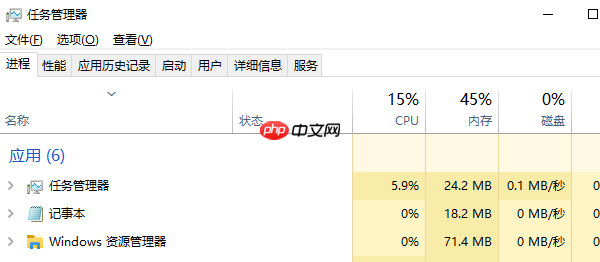
- 若未运行,点击“文件”→“运行新任务”,输入
explorer.exe登录后复制 并确认;
- 桌面和图标通常会立刻恢复。
四、更新显卡驱动程序
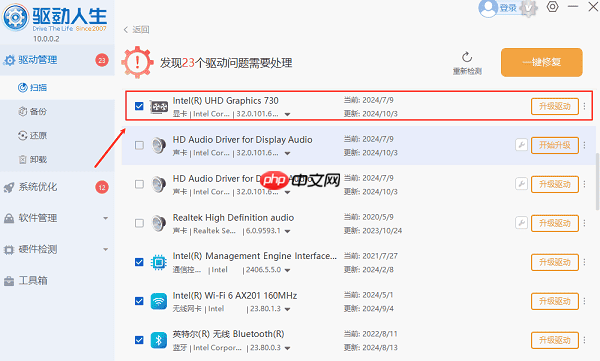
有时候,桌面显示出现问题可能是由于显卡驱动有问题。如果驱动损坏或者版本过低,可能会导致界面元素无法正常加载。这时可以尝试使用“驱动人生”这样的专业工具来自动检测和修复驱动问题,这特别适合那些不太习惯手动操作的用户。
- 点击下载并安装“驱动人生”,启动后进入“驱动管理”模块,点击“立即扫描”;

- 若检测到显卡驱动存在异常或可升级提示,点击“升级驱动”完成安装。
五、排查病毒或恶意软件干扰
某些恶意程序会篡改系统注册表或策略,导致桌面图标被隐藏。建议采取以下措施:
- 使用可靠的杀毒软件进行全盘扫描;
- 清理发现的威胁后重启电脑;
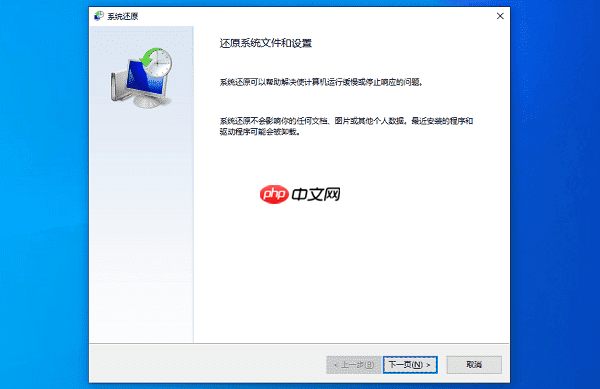
- 如问题依旧,可尝试使用系统还原功能恢复至之前正常的状态。
六、检查注册表与组策略配置
部分注册表键值或组策略设置被修改后,也会导致桌面图标被禁用:
- 按 Win + R 打开运行窗口,输入
regedit登录后复制 并回车;
- 导航至路径:
HKEY_CURRENT_USERSoftwareMicrosoftWindowsCurrentVersionPoliciesExplorer登录后复制;
- 查看右侧是否存在名为
NoDesktop登录后复制 的项,若其值为 1,则双击修改为 0;
- 修改完成后重启电脑,图标应恢复正常显示。
总结:桌面图标突然消失是一个常见的困扰,但通常并不意味着系统崩溃。这可能是由于设置了错误的选项、进程异常或驱动问题所引起的。通过检查显示属性、重启资源管理器、更新驱动程序、查杀病毒以及核对注册表设置,大多数用户可以迅速恢复正常的桌面环境。此外,“驱动人生”等工具也可能会有所帮助。
以上就是电脑不显示桌面图标怎么办 一文解决图标消失问题的详细内容,更多请关注其它相关文章!